

概述
产品特性
如何恢复
更多信息
相关产品
DataNumen PowerPoint Recovery?

全球第一的
恢复率

超过千万
的用户

20 +年
体验

保证100%
满意
非常简洁的界面
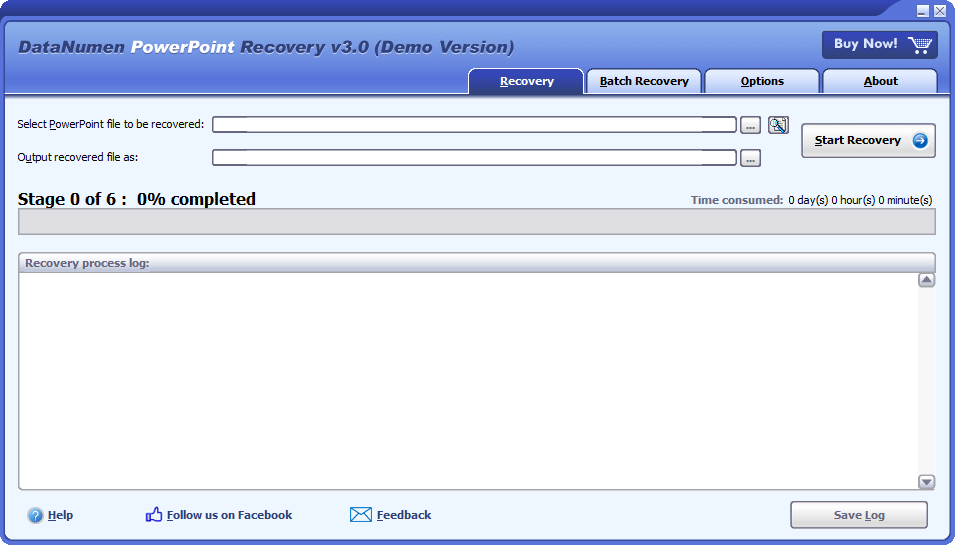
恢复
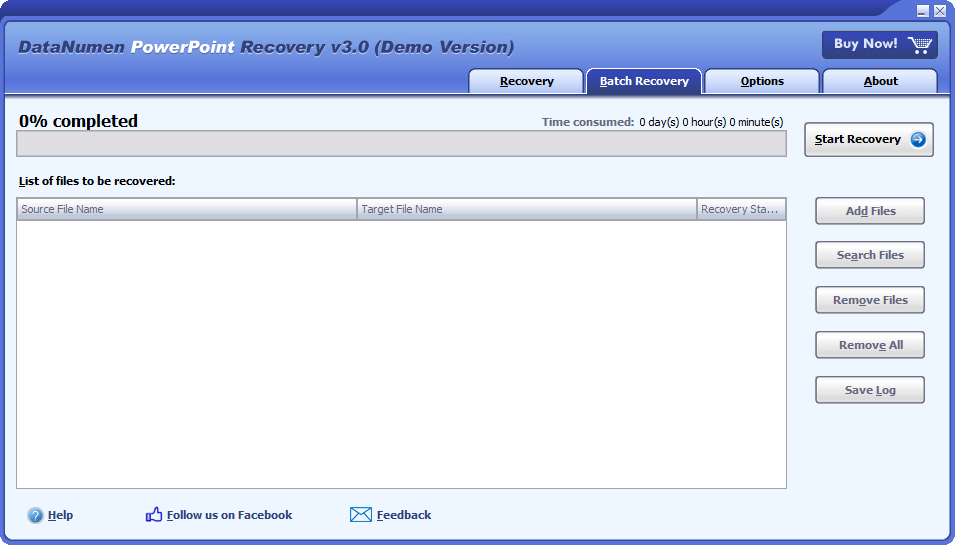
批量恢复
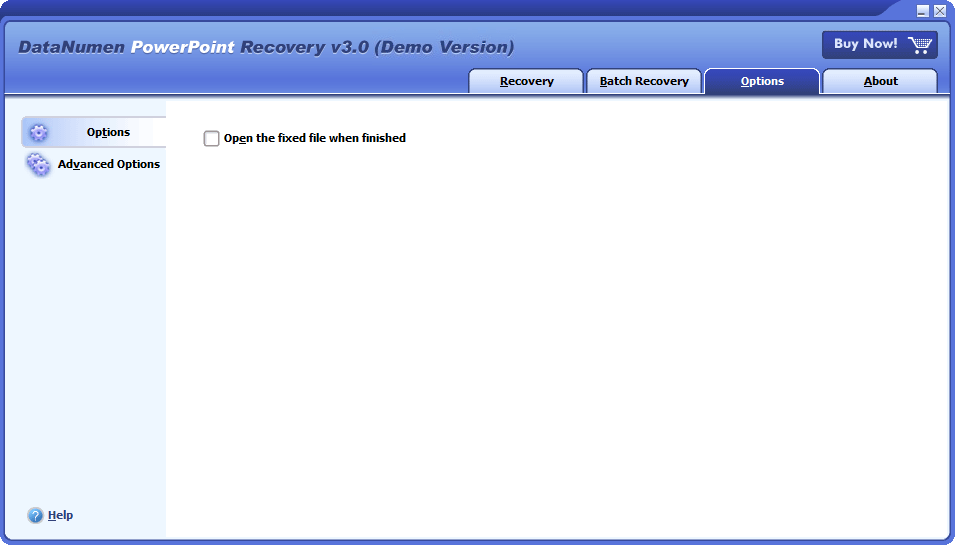
可选项
主要特点
- 支持 Microsoft PowerPoint 2007,2010,2013,2016,2019,2021, PowerPoint 适用于 Office 365 和 Microsoft 365 pptx 文件。
- 恢复幻灯片母版、布局、幻灯片、笔记母版、笔记、讲义母版和主题。
- 恢复各种媒体,包括图片、3D 模型、视频和音频。
运用 DataNumen PowerPoint Recovery 恢复损坏的 PPTX 文件
开始 DataNumen PowerPoint Recovery.
注意:在恢复任何损坏或损坏的 PPTX 文件之前 DataNumen PowerPoint Recovery, 请关闭任何其他可能修改 PPTX 文件的应用程序。
选择要恢复的损坏或损坏的 PPTX 文件:

您可以直接输入 PPTX 文件名或单击  按钮浏览并选择文件。 您也可以点击
  按钮在本地计算机上找到要恢复的 PPTX 文件。
默认情况下, DataNumen PowerPoint Recovery 将恢复的 PPTX 文件保存到名为 xxxx_fixed.PPTX 的新文件中,其中 xxxx 是源 PPTX 文件的名称。 例如,对于源 PPTX 文件 Damaged.PPTX,恢复文件的默认名称将是 Damaged_fixed.PPTX。 如果您想使用其他名称,请相应地选择或设置它:
选择固定文件名

您可以直接输入恢复的文件名或点击 按钮浏览并选择恢复的文件。
点击  按钮,和 DataNumen PowerPoint Recovery 将开始扫描并恢复源 PPTX 文件。

将指示数据恢复进度。
恢复过程结束后,如果可以成功恢复源 PPTX 文件,您将看到如下消息框:
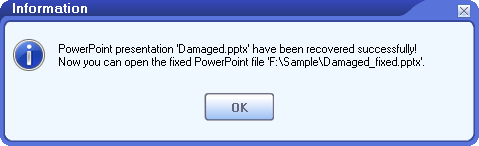
现在您可以使用 Microsoft 打开恢复的 PPTX 文件 PowerPoint.
更多信息
| 版本 | 3.0分(版本历史) |
| 发布日期 | 十一月29th,2023 |
| 支持的文件类型 | PPTX格式 |
| 支持 PowerPoint 选项 | PowerPoint 2007–2021; PowerPoint 适用于 Office 365;Microsoft 365 |
| 可恢复物品 | 幻灯片母版、版式、幻灯片、备注母版、备注、讲义母版、主题、图片、3D模型、视频、音频 |
| 支持的语言 | 95语言 |
申请条件
| 运行系统 | Windows |
| 处理器 | 英特尔或同等产品(x86、x64) |
| 内存 | 最低 32 MB(建议 2 GB) |
| 磁盘空间 | 21 MB |
有没有免费的方法来修复损坏 PowerPoint 文件?
是的,有一些免费的方法可以尝试修复损坏 PowerPoint 手动修改文件。大多数方法都适用于损坏的PPT文件和PPTX文件。
1.将文件复制到新位置
有时, PowerPoint 无法加载 PowerPoint 演示文稿文件只是因为它位于不可靠的存储设备上,例如网络驱动器、外部硬盘驱动器等。因此您可以通过以下方式解决问题:
- 将文件复制到新位置,例如本地硬盘驱动器。
- 开始 Microsoft PowerPoint.
- 点击 文件>打开 从新位置打开演示文稿文件。
2.打开并修复损坏的演示文稿 PowerPoint
与 Microsoft Office 套件中的其他软件一样, PowerPoint 具有内置的修复功能。 您可以按如下方式修复损坏的演示文稿:
- 可选 PowerPoint.
- 点击 文件 菜单,然后单击 可选.
- 在 可选 对话框,浏览并选择损坏的 PowerPoint 演示。
- 单击旁边的箭头 可选 按钮,然后选择 打开并修复.
- 如果多发性硬化症 PowerPoint 可以成功打开并修复文件,可以看到里面的介绍 PowerPoint.
- 点击 文件 菜单,然后单击 另存为 以使用新名称保存演示文稿。
3.以安全模式打开文件
If PowerPoint 无法打开损坏的 PowerPoint 文件在正常模式下,您可以尝试在安全模式下打开它:
- 点击 开始 菜单。
- 在搜索框中,输入 powerpnt.exe /安全 并按下 输入.
- MS PowerPoint 即将开始。请确保有…… (安全模式) 在标题栏中。
- 点击 文件 菜单,然后选择 可选 打开腐败 PowerPoint 文件中。
- 如果可以成功打开,则点击 文件>另存为 用新名称保存它。
4. 将幻灯片和模板插入到新的演示文稿中
有时您可能无法在正常模式或安全模式下打开损坏的演示文稿,但演示文稿中的幻灯片和模板仍然可以访问。 因此,您可以通过创建一个新的演示文稿来恢复它们,如下所示:
- 开始 PowerPoint.
- 点击 文件>新建.
- 选择 空白演示 作为模板,然后单击 创建.
- 现在您已经创建了一个空白演示文稿。
- 点击 主页 标签。
- 单击旁边的箭头 新幻灯片 按钮。 然后点击 重用幻灯片.
- 在 重用幻灯片 面板,点击 浏览.
- 选择损坏的演示文稿。 然后点击 可选.
- If PowerPoint 可以阅读损坏的演示文稿中的部分或全部幻灯片,您将在面板中看到它们。
- 访问 保留源格式 面板底部的选项。
- 右键单击要插入的幻灯片。 然后选择 插入幻灯片 将其插入当前演示文稿。
- 如果要插入所有幻灯片,只需右键单击并选择 插入所有幻灯片.
- 点击 文件>保存 将演示文稿另存为新名称。
- 如果不需要当前演示文稿的布局或主题,您可以应用损坏的 PowerPoint 文件作为模板。
- 点击 工艺设计 标签。
- 在 主题 组,单击右下角的箭头。
- 在弹出窗口中,选择 浏览主题.
- 选择损坏的演示文稿,然后单击 在断裂前,.
- PowerPoint 会将损坏的演示文稿中的主题应用到当前的演示文稿中。
5. 从临时文件恢复
MS PowerPoint 当您编辑当前演示文稿时,系统会创建一个临时版本。如果当前文件损坏,您可以尝试从临时版本中恢复数据。临时版本保存为 PPT####.tmp,其中####是一个四位数字。它可能保存在与原始演示文稿相同的文件夹中,也可能保存在系统临时文件夹中。如果找不到,可以使用Windows的搜索功能在整个计算机中查找此类文件。
获取临时文件后,您可以执行以下操作:
- 通过将文件的扩展名从 .tmp 更改为 .pptx 来重命名该文件。
- 可选 PowerPoint.
- 点击 文件>打开 打开文件。
- 如果可以成功打开,则点击 文件>另存为 将其另存为新文件。
- 您也可以双击该文件以将其打开 PowerPoint 直。
6.从自动恢复信息中恢复
PowerPoint 具有内置的自动恢复功能。 因此,如果上述所有方法都不起作用,您可以检查是否有可用的自动恢复文件:
- 开始 Microsoft PowerPoint.
- 点击 文件>选项.
- 在 PowerPoint 可选项 对话框中,单击 已保存 标签。
- 在 保存演示文稿 部分,找到 自动恢复文件位置.
- 在 Windows 资源管理器中,转到该位置并在那里找到您的文件。 自动恢复文件保存为 *.tmp 或 *.pcb 文件。 它们以随机的十六进制数字命名,例如 ppt433F.tmp。 因此,您可能需要尝试和测试以确定哪个文件是想要的文件。
- 如果找到该文件,请将其复制到新位置。 并将其重命名为 .pptx 扩展名。
- 点击 文件>打开 打开演示文稿文件。
如果以上方法都失败,您可以使用我们的工具来修复损坏的 PowerPoint 文件。
支持哪些版本的 Windows?
目前,我们的修复工具支持所有版本的Windows,包括Windows 95/98/ME/NT/2000/XP/Vista/7/8/8.1/10/11和Windows Server 2003/2008/2012/2016/2019。 支持 32 位和 64 位。
支持哪些文件类型?
目前,我们的 PowerPoint 修复工具仅支持 *.PPTX 文件(Microsoft Office 2007 及更高版本)。 它不支持修复损坏的 PPT 文件(Microsoft Office 97-2003),因为 *.PPT 文件已经存在将近 20 年,并且没有多少人仍在使用这些文件类型。
你的工具有什么要求?
- Windows 95/98/ME/NT/2000/XP/Vista/7/8/8.1/10/11 and Windows Server 2003/2008/2012/2016/2019.
- 以下 MS 之一 PowerPoint 版本安装在您的本地计算机上: PowerPoint PowerPoint PowerPoint PowerPoint 2016,或 PowerPoint 2019.
你支持恢复嵌入的媒体文件吗?
是的,我们的修复软件可以恢复嵌入的媒体文件,包括图像、视频和其他媒体文件,并将它们放回输出演示文件。
您可以将嵌入的媒体文件输出到单独的目录吗?
抱歉,目前我们的 PowerPoint 数据恢复工具只会恢复媒体文件并将它们放回输出呈现。 它无法将媒体文件输出到单独的目录。
你能恢复幻灯片母版吗?
幻灯片母版的工作方式类似于 PowerPoint 推介会。 我们的 PowerPoint 修复软件不仅可以恢复幻灯片,还可以恢复幻灯片母版。
你支持挽回吗 PowerPoint Mac 中的文件?
是的,您可以执行以下操作:
- 复制损坏的 PowerPoint 从 Mac 到 PC 的演示文稿文件。
- 在 PC 上安装我们的工具。
- 修复损坏的演示文稿文件。
- 将固定的演示文稿文件复制回 Mac 计算机。
为什么 PowerPoint 演示文稿会损坏吗?
导致的原因有很多 PowerPoint 文件损坏,例如硬盘驱动器故障、存储设备错误、病毒、MS PowerPoint 崩溃、不可靠的网络连接等。我们建议您拥有我们工具的副本。 因此,当发生损坏时,您可以使用我们的工具来修复损坏的 PowerPoint 尽快介绍。
恢复过程需要多长时间?
时间取决于几个因素:
- 幻灯片总数。
- 其他组件的总数,例如幻灯片母版、布局等。
- MS 的总大小 PowerPoint 文件中。
相关产品



 DataNumen PowerPoint Recovery