
收到“无法访问 Outlook 数据文件”的错误信息可能会令人沮丧,尤其是在您需要发送或接收重要电子邮件时。本指南提供了 12 种行之有效的方法,可帮助您修复此错误并恢复电子邮件的正常运行。
1. 了解“无法访问 Outlook 数据文件”错误
1.1 这个错误意味着什么?
“无法访问 Outlook 数据文件”是 Outlook 错误 0x8004010F,表示 Outlook 无法找到或读取您的数据文件(PST 或 OST 文件)用于存储您的电子邮件、联系人和日历信息。
1.2 错误的常见症状
遇到此问题时,您可能会遇到:
- 无法发送或接收电子邮件
- Outlook 在启动过程中冻结或崩溃
- 错误信息反复出现
- 无法访问 Outlook 中的特定文件夹
- 缺少电子邮件、联系人或日历条目
- Outlook 无响应
1.3 错误背后的根本原因
有多种因素可能导致该错误:
- 损坏的 Outlook 配置文件: 配置文件损坏导致无法正确访问数据文件
- 文件位置更改: 数据文件已从原始位置移动或删除
- OneDrive 同步冲突: 云同步干扰文件访问
- 防病毒干扰: 阻止 Outlook 操作的安全软件
- 网络连接问题: 网络连接不良影响 Exchange 帐户
- 损坏的 PST/OST files: 文件损坏阻碍正常运行
- 账户设置不正确: 服务器或身份验证设置配置错误
2. 修复前的快速诊断步骤
2.1 检查您的互联网连接
在尝试复杂的修复之前,请验证您的网络连接:
- 打开网络浏览器测试您的互联网连接
- 尝试通过网络邮件(Outlook.com、Gmail 等)访问您的电子邮件
- 检查其他依赖互联网的应用程序是否正常运行
- 如果网络连接不稳定,请重启路由器。
2.2 找到您的 Outlook 数据文件
了解 Outlook 文件的位置有助于进行故障排除:
- PST 文件(POP3 帐户): 通常在 C:\Users\ \Documents\Outlook 文件
- OST files(Exchange/IMAP): 通常在 C:\Users\ \应用程序数据\本地\微软\Outlook
要查找确切的文件位置:
- 打开Outlook
- 在MyCAD中点击 软件更新 文件 -> 帐户设置 -> 帐户设置
- 点击 数据文件 标签
- 记下每个数据文件的位置路径

3. 方法一:重启 Outlook 和计算机
3.1 关闭 Outlook 的正确方法
有时只需简单重启即可解决 Outlook 数据文件无法访问的错误:
- 完全关闭 Outlook
- 媒体中心 按Ctrl + Shift + Esc键 打开任务管理器
- 寻找任何 微软Outlook 工艺
- 右键单击并选择 结束任务 对于每个 Outlook 进程

3.2 系统重启程序
- 保存所有打开的工作
- 点击 开始 -> 电力 -> 重新启动
- 等待电脑完全重启
- 启动 Outlook 并测试错误是否仍然存在
重启有助于清除临时故障,并解锁可能被后台进程使用的任何数据文件。
4.方法2:创建新的Outlook配置文件
创建新配置文件是解决由配置文件损坏引起的 Outlook 错误 0x8004010F 的最有效方法之一。
4.1 找到当前配置文件设置
- 完全关闭 Outlook
- 可选 控制面板
- 搜索并点击 邮箱:
- 在邮件设置对话框中,单击 显示配置文件
- 记下您当前的个人资料名称
4.2 逐步创建新的配置文件
- 在邮件对话框中,单击 添加
- 输入新配置文件的名称(例如“Outlook New”)
- 点击 OK
- 选择 电邮帐户 并输入您的电子邮件地址和密码
- 让 Outlook 自动配置您的帐户设置
- 点击 下一篇 配置完成后
- 选择 完成

4.3 将新配置文件设置为默认配置文件
- 在邮件对话框中,选择 始终使用此配置文件
- 从下拉菜单中选择您的新个人资料
- 点击 OK
- 启动 Outlook 来测试新的配置文件
5.方法3:修复损坏的数据文件
损坏的数据文件也会导致“无法访问Outlook数据文件”错误。在这种情况下,您可以使用专用的修复工具来解决问题。
5.1 使用 ScanPST(收件箱修复工具)
ScanPST(收件箱修复工具) 是 Outlook 内置的修复损坏数据文件的工具。我们已编写 综合指南 关于如何使用它。
5.2 使用第三方工具
ScanPST 只能修复轻微损坏的数据文件。对于严重损坏的数据文件,您可以使用第三方工具,例如 DataNumen“ Outlook 修复工具:
- 关闭 Outlook 和任何其他可能访问您的 PST 文件的应用程序。
- 开始 DataNumen Outlook Repair
- 选择损坏的 PST 文件作为源文件。
- 设置固定文件名。
- 点击 “开始修复” 按键
- 修复过程结束后, DataNumen 将创建一个新的修复 PST 文件。
- 在 Outlook 中打开修复的 PST 文件以访问恢复的数据。

6.方法4:修复文件位置和权限问题
6.1 检查PST文件是否为只读
如果将PST文件设置为只读,则它将无法接收任何新的电子邮件,这可能会导致“无法访问Outlook数据文件”或“无法打开Outlook数据文件”警报。要解决此问题,只需关闭只读状态,如下所示:
- 首先,我们最好正确退出 Outlook。
- 转到计算机的“开始”菜单并单击 控制面板 在菜单中。
- 然后在“控制面板”的新窗口中,我们可以调整计算机的设置。 这里强烈建议按图标查看,这样可以方便我们定位并点击“邮件”选项。
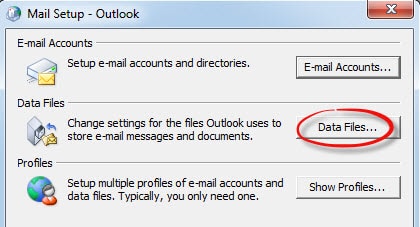
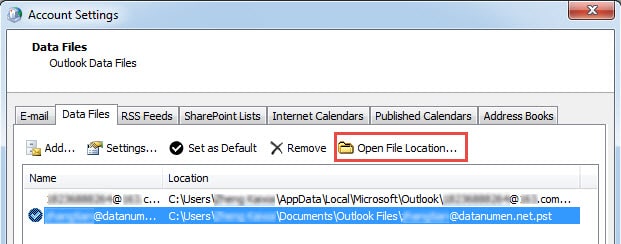
- 接下来在“邮件设置”对话框中,我们只需单击“数据文件”按钮即可打开“帐户设置”窗口。 在“帐户设置”中,我们应该选中文件并单击“打开文件位置”按钮。 将出现包含 PST 文件的界面。
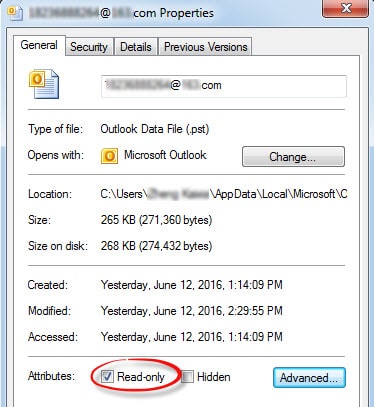
- 右键单击该文件,然后在上下文菜单中选择“属性”。 在“属性”对话框的底部,我们可以看到“常规”选项卡下的“只读”项。 取消选中“只读”旁边的复选框。 最后点击“确定”保存设置。
6.2 检查和更改文件权限
不正确的文件权限可能导致“无法访问 Outlook 数据文件”错误:
- 导航到您的 Outlook 数据文件位置
- 用鼠标右键单击 OST 或 PST 文件
- 选择 物业
- 点击 安保防护 标签
- 点击 先进的
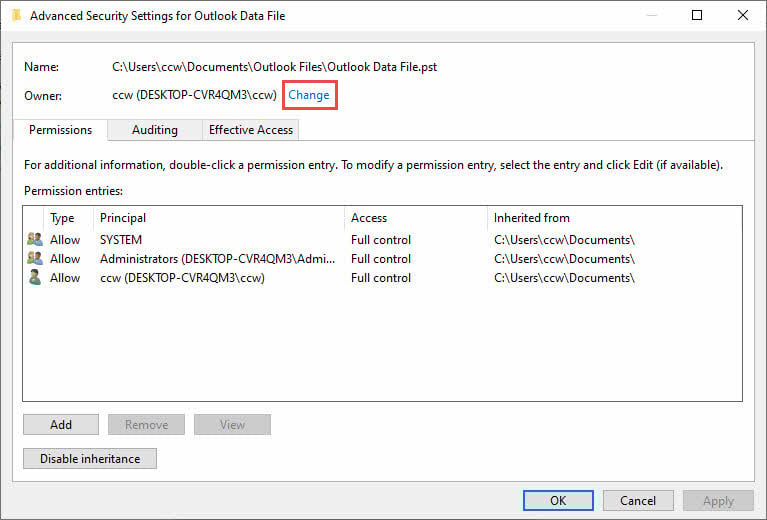
- 点击 更改 所有者姓名旁边
- 输入您的用户名并点击 检查名称
- 点击 OK 保证 完全控制 被授予
6.2 从 OneDrive 移动文件
如果您的数据文件位于 OneDrive 中,则它们可能会在同步期间被锁定:
- 完全关闭 Outlook
- 打开文件浏览器
- 导航到您的 OneDrive\Documents\Outlook Files 文件夹
- 将您的 PST 文件复制到 C:\Users\ \Documents\Outlook 文件
- 确保本地文件夹未与 OneDrive 同步
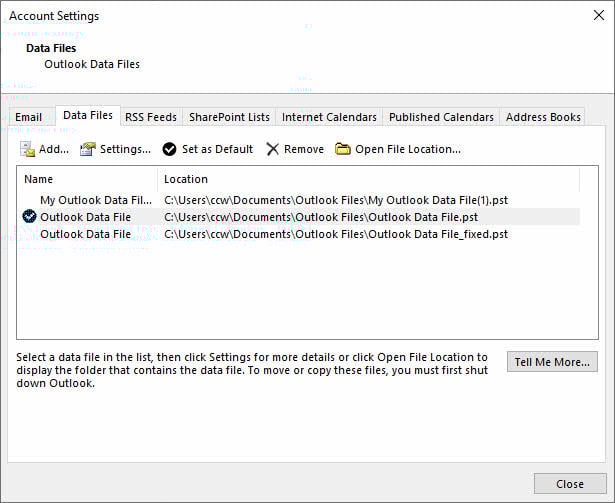
6.3 更新 Outlook 中的文件路径
- 打开Outlook
- 在MyCAD中点击 软件更新 文件 -> 帐户设置 -> 帐户设置
- 点击 数据文件 标签
- 选择有问题的数据文件
- 点击 打开文件所在位置
- 如果路径不正确,请删除该文件并从新位置添加
7.方法5:检查并修复帐户设置
7.1 访问账户设置
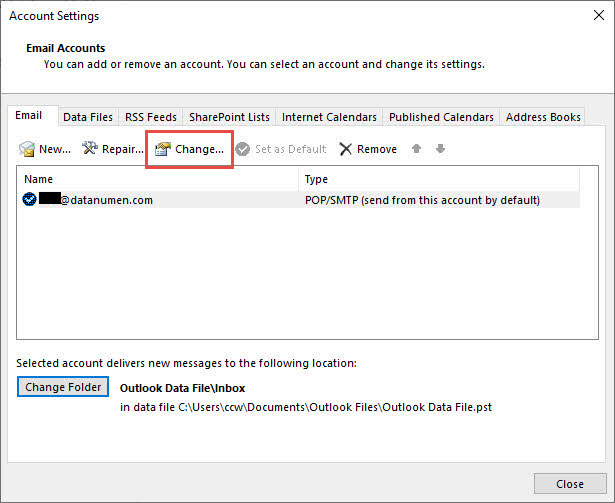
不正确的服务器设置可能会触发 Outlook 错误 0x8004010F:
- 打开Outlook
- 点击 文件 -> 帐户设置 -> 帐户设置
- 从列表中选择您的电子邮件帐户
- 点击 更改
7.2 测试账户连接
- 在帐户设置窗口中,点击 测试帐户设置
- 检查测试结果是否有任何错误
- 记录任何失败的身份验证或服务器连接测试
- 点击 关闭 测试完成时
7.3 更新身份验证设置
- 在更改帐户对话框中,单击 更多设置
- 去 先进的 标签
- 验证服务器端口号和加密设置
- 确保 使用以下类型的加密连接
- 确保身份验证方法设置正确
- 点击 OK 然后 下一篇
8. 方法六:暂时禁用防病毒软件
8.1 识别防病毒干扰
安全软件有时会阻止 Outlook 访问数据文件。常见迹象包括:
- 防病毒更新后出现错误
- 电子邮件扫描功能干扰 PST/OST files
- 防火墙阻止 Outlook 连接
8.2 安全禁用安全软件
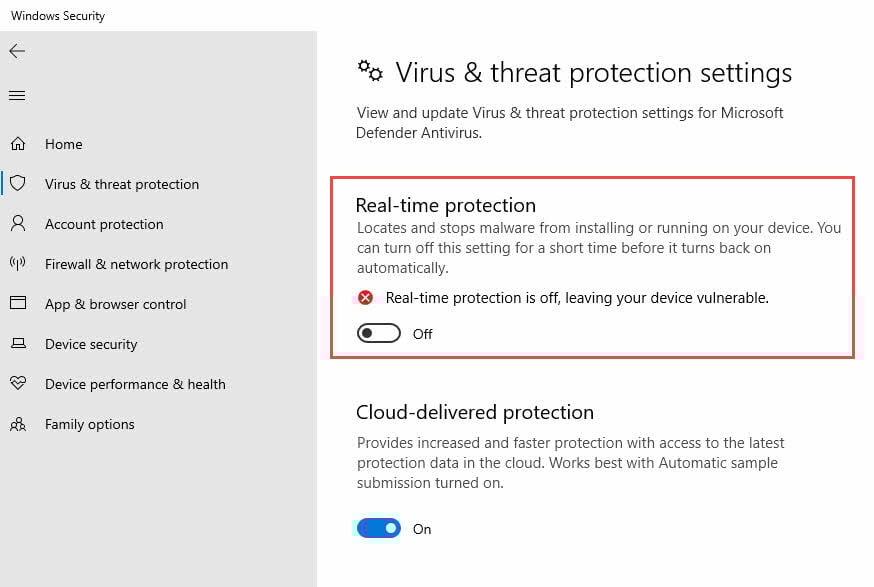
对于 Windows Defender:
- 在MyCAD中点击 软件更新 开始 -> 个人设置 -> 更新与安全
- 点击 Windows安全
- 选择 病毒和威胁防护
- 点击 管理设置 在病毒和威胁防护设置下
- 关 实时保护 暂时
对于第三方防病毒软件,请检查软件文档以了解禁用程序。
8.3 测试并重新启用保护
- 启动 Outlook 并测试错误是否已解决
- 如果已修复,请将 Outlook.exe 添加到防病毒排除中
- 重新启用实时保护
- 再次测试 Outlook 以确保其仍然有效
9. 方法 7:解决 OneDrive 同步冲突
9.1 识别 OneDrive 问题
OneDrive 在尝试同步 PST 文件时可能会导致 Outlook 数据文件无法打开错误:
- 位于 OneDrive\Documents\Outlook Files 中的文件
- OneDrive 通知中出现的同步错误
- OneDrive 同步时出现文件访问错误
9.2 配置 OneDrive 设置
- 右键单击系统托盘中的 OneDrive 图标
- 点击 个人设置 (齿轮图标)
- 去 同步和备份 标签
- 点击 管理备份
- 取消选中 技术文档 夹
- 点击 保存更改
9.3 将文件移回本地存储
- 完全关闭 Outlook
- 将 PST 文件从 OneDrive 复制到 C:\Users\[用户名]\Documents\Outlook Files
- 更新 Outlook 数据文件引用以指向本地文件
- 重启 Outlook 并验证功能
10.方法8:更改邮件递送位置
10.1 访问数据文件设置
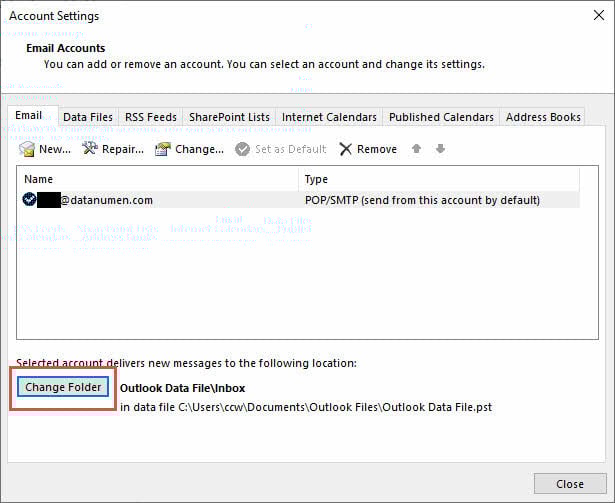
更改 Outlook 传递新邮件的位置可以解决访问问题:
- 打开Outlook
- 在MyCAD中点击 软件更新 文件 -> 帐户设置 -> 帐户设置
- 选择您的电子邮件帐户
- 点击 更改文件夹
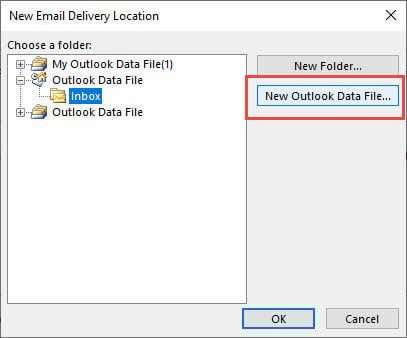
10.2 创建新的数据文件
- 点击 新的Outlook数据文件
- 输入新文件的名称(例如“新电子邮件数据”)
- 点击 OK
- 点击 收件箱 新数据文件
- 点击 OK
10.3 导入现有电子邮件
- 在MyCAD中点击 软件更新 文件 -> 对外开放 -> 进出口
- 选择 从另一个程序或文件导入
- 选择 Outlook数据文件(.pst)
- 浏览到您的旧 PST 文件
- 选择导入选项并点击 完成

11.方法9:禁用缓存Exchange模式
11.1 了解缓存 Exchange 模式
缓存 Exchange 模式会存储邮箱的本地副本,但有时会导致 OST 无法打开文件错误。禁用它会强制 Outlook 仅在线工作。
11.2 逐步禁用缓存
- 打开Outlook
- 在MyCAD中点击 软件更新 文件 -> 帐户设置 -> 帐户设置
- 选择您的交易所账户
- 点击 更改
- 取消选中 使用缓存的Exchange模式
- 点击 下一篇 然后 完成
- 重新启动Outlook

11.3 Exchange 用户的替代解决方案
如果不想禁用缓存模式:
- 删除 OST 强制重新创建文件
- 减少邮箱同步周期
- 使用 Outlook Web App 作为替代方案
12. 方法 10:在安全模式下运行 Outlook
12.1 以安全模式启动 Outlook
- 媒体中心 Windows Key + R
- 类型 outlook.exe /安全
- 点击 OK
- 等待 Outlook 以安全模式启动

12.2 识别插件冲突
如果 Outlook 在安全模式下运行,则可能是加载项导致了问题:
- 在MyCAD中点击 软件更新 文件 -> 可选项 -> 加载项
- 选择 COM加载项 从下拉菜单
- 点击 Go
- 取消选中所有加载项
- 点击 OK 然后正常重启 Outlook。

12.3 永久管理插件
- 逐个启用加载项
- 启用每个加载项后测试 Outlook
- 删除导致错误返回的任何加载项
- 仅启用必要的加载项
13. 方法 11:修复 Microsoft Office
13.1 访问 Office 修复选项
损坏的 Office 安装文件可能会导致持久的 Outlook 错误:
- 可选 控制面板
- 点击 “程序和功能”
- 查找您的 Microsoft Office 安装
- 右键单击并选择 更改
13.2 执行 Office 修复
- 选择 快速修复 第一
- 点击 维修售后
- 等待修复过程完成
- 如果问题仍然存在,请重复 在线维修
- 在线修复需要互联网连接,耗时较长

13.3 验证修复成功
- 修复完成后请重启电脑。
- 启动Outlook
- 测试发送和接收电子邮件
- 检查 Outlook 数据文件无法访问错误是否已解决
14.方法12:高级解决方案和专业工具
14.1转换 OST 太平洋标准时间
日期 OST 文件严重损坏,转换为 PST 格式可能会有帮助:
- 完全关闭 Outlook
- 找到你的 OST 文件
- 重命名以创建备份(例如,在文件名中添加“.backup”)
- 使用专业人士 OST 转 PST 转换工具
- 将转换后的 PST 文件导入 Outlook
14.2 寻求专业帮助
在以下情况下请联系专业服务:
- 多种方法均失败
- 关键业务数据面临风险
- 你对技术程序感到不舒服
- 怀疑硬件故障
15. 预防技巧和最佳实践
15.1 定期备份策略
防止数据丢失并减少未来 Outlook 错误 0x8004010F 事件的影响:
- 每月将 PST 文件导出到外部存储
- 使用 Outlook 的内置备份功能
- 为重要电子邮件启用自动云备份
- 定期测试备份恢复程序
参见 我们的完整指南 关于如何备份Outlook邮件。
15.2 正确的 Outlook 维护
- 归档旧邮件 减小 PST 文件大小
- 空的 删除的项目 定期文件夹
- 每月运行 SCANPST 作为预防性维护
- 保持 Outlook 和 Office 更新
- 关机前正确关闭 Outlook
15.3 避免常见陷阱
- OneDrive: 不要将 Outlook 数据文件同步到云端
- 杀毒软件: 将 Outlook 添加到排除列表
- 网络驱动器: 将 PST 文件存储在本地,而不是网络共享上
- 多个实例: 不要在多个 Outlook 实例中打开同一个 PST 文件
16. 特定场景故障排除
16.1 Windows 更新后
Windows 更新有时会破坏 Outlook 功能:
- 检查 Windows 更新历史记录以了解最近的安装
- 完全重启电脑
- 如果错误仍然存在,请运行 Office 修复
- 查看 Microsoft 的已知问题文档
16.2 Office 365 迁移后
租户迁移可能会导致数据文件访问问题:
- 删除旧 OST 强制重新创建文件
- 验证新服务器设置是否正确
- 清除 Outlook 凭据缓存
- 使用新的租户凭据重新进行身份验证
共享邮箱具有特定的配置要求:
- 验证您对共享邮箱具有适当的权限
- 关闭 下载共享文件夹 在帐户设置中
- 在线访问共享邮箱,而不是本地访问
- 检查 Exchange 管理员是否存在权限问题
17.何时联系客服
17.1 认识无法解决的问题
有些问题需要专业干预:
- 硬件故障指示器(硬盘错误)
- 严重的文件系统损坏
- 网络基础设施问题
- Exchange 服务器端问题
17.2 准备联系支持人员
联系支持人员之前请收集以下信息:
- 确切的错误消息和代码
- Outlook 版本和内部版本号
- 问题开始时
- 已尝试的方法
- 错误对话框的屏幕截图
17.3 Microsoft 支持选项

18 .常见问题解答
18.1 常见错误问题
问:“无法访问 Outlook 数据文件”是什么意思?
答:此错误表示 Outlook 无法读取或定位 PST 或 OST 包含您的电子邮件数据的文件,通常是由于文件损坏、权限问题或配置文件问题造成的。
问:为什么我不断收到错误 0x8004010F?
答:反复出现的错误通常表明存在持续性问题,例如 OneDrive 同步冲突、防病毒干扰或持续性文件损坏,需要进行更彻底的故障排除。
问:这个错误会对我的数据造成危险吗?
答:错误本身不会损坏您的数据,但潜在原因(例如文件损坏)可能会损坏您的数据。尝试修复之前,请务必备份您的数据。
18.2 文件特定问题
问:PST 和 OST 文件?
答:PST 文件在本地存储 POP3 帐户数据,而 OST 文件缓存 Exchange/IMAP 数据以供离线访问。两者都可能受到此错误的影响。
问:我可以从损坏的 OST 文件?
答:可以,使用 SCANPST 或专业恢复工具。对于 Exchange 账户,也可以从服务器重新同步数据。
问:Windows 更新后,为什么 Outlook 找不到我的数据文件?
答:Windows 更新有时会更改文件权限或位置。请按照方法 4 中的说明检查文件路径和权限。
18.3 与解决方案相关的问题
问:我应该先尝试哪种方法?
答:先尝试方法 1(重启),然后是方法 2(新建配置文件),最后是方法 3(SCANPST)。这些方法可以解决大多数常见问题。
问:创建新的个人资料会删除我的电子邮件吗?
答:如果您将新的配置文件指向您现有的数据文件,则不需要。但是,请务必备份您的 PST 文件/OST file第一个。
问:SCANPST 修复文件需要多长时间?
答:修复时间取决于文件大小和损坏程度。小文件只需几分钟,而损坏的大文件则可能需要数小时。
18.4 预防和维护问题
问:我应该多久备份一次 Outlook 数据?
答:根据电子邮件数量,每周或每月备份关键数据。对于业务关键型通信,备份频率应更高。
问:OneDrive 会导致此错误吗?
答:是的,OneDrive 同步可能会锁定 PST 文件并导致访问错误。请将 Outlook 数据文件保留在本地文件夹中,不要同步到云端。
问:我应该对 Outlook 使用什么防病毒设置?
答:添加 Outlook.exe 和您的 PST/OST file 将位置添加到防病毒排除列表以防止干扰。
18.5 高级故障排除问题
问:我应该何时联系 Microsoft 支持?
答:当多种方法失败、怀疑存在服务器端问题或处理业务关键数据恢复时,请联系支持。
问:第三方修复工具使用安全吗?
答:知名公司出品的信誉良好的工具通常是安全的,但请务必先备份数据并彻底研究供应商。
问:我可以防止此错误再次发生吗?
答:是的,通过定期维护、正确关机、避免文件同步冲突以及按照预防部分所述进行备份。
19. 结论和总结
19.1 快速参考修复优先级
为了最快地解决无法访问 Outlook 数据文件的错误,请按以下顺序尝试方法:
- 重启 Outlook 和电脑 (方法一)——修复临时问题
- 创建新的 Outlook 配置文件 (方法 2)- 解决配置文件损坏问题
- 运行SCANPST修复工具 (方法 3)- 修复文件损坏
- 检查文件权限和位置 (方法 4)- 解决访问问题
- 暂时禁用防病毒软件 (方法 6)- 识别软件冲突
如果基本方法失败,请继续使用高级解决方案,如 Office 修复或专业恢复工具。
19.2 最终建议
为了尽量减少 Outlook 错误 0x8004010F 将来再次出现的情况,请执行以下操作:
- 保持定期数据备份
- 保持 Outlook 和 Windows 更新
- 正确配置防病毒排除
- 避免将数据文件存储在云同步文件夹中
- 使用 SCANPST 执行每月维护
- 监控文件大小并存档旧电子邮件
请记住,大多数 Outlook 数据文件访问问题都可以通过正确的方法解决。在尝试复杂的修复之前,请先从简单的解决方案入手,并且始终将数据安全放在首位,在进行任何更改之前务必创建备份。
如果尝试这些方法后仍然遇到问题,则该问题可能需要专业帮助或表明需要解决潜在的硬件问题。
关于作者
修星 是一位经验丰富的 IT 专业人士,在企业电子邮件系统和 Microsoft Office 故障排除方面拥有超过 8 年的经验。他已帮助数千名用户解决了不同企业环境中复杂的 Outlook 问题。
Xiu 专注于电子邮件系统迁移、数据恢复和生产力软件优化。他的实践经验包括管理 Exchange Server 部署、排除 MAPI 连接问题以及为关键任务电子邮件系统实施强大的备份策略。
Xiu 致力于通过技术写作,让复杂的 IT 解决方案惠及普通用户。他始终关注 Office 365 和 Exchange Online 的最新发展以及新兴的电子邮件技术。在解决电子邮件难题之余,Xiu 还喜欢分享实用的技术技巧,帮助人们提高工作效率。
对本指南有任何疑问,或需要 Outlook 方面的其他帮助?Xiu 欢迎 反馈和建议 以改进这些故障排除资源。