
在我们的日常办公室工作中,我们可能需要在系统之间移动数据,而且我们通常更喜欢使用笔式驱动器。 USB 闪存驱动器通常为我们提供了将大量数据存储在我们甚至可以放在口袋里的小型设备中的便利。 然而,将大量数据从您的 PC 传输到您的笔式驱动器可能会很麻烦。
想象一下,你需要将一大堆文档和图片(总大小约 2GB)传输到 U 盘。假设需要传输的文件超过一百份,那么根据你的系统配置,这个过程可能需要 4 到 15 分钟甚至更长时间。如果你需要等待这么长时间才能将数据复制到 U 盘,自然会寻找其他方法。将数据传输到 U 盘的最佳方法之一是将文件压缩成一个单独的文件。 zip 文件,然后传输它们。
使用 a 传输文件的快速提示 zip 实用程序或内置 Windows 工具
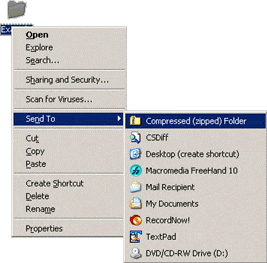
首先,您需要选择所有要传输的文件和文件夹。选择完成后,只需单击右键,然后单击…… zip 选项。 如果你没有 zip 如果您的系统上安装了 WinZip 等压缩工具,您可以使用 Windows 的默认选项,点击“发送到”,然后选择“压缩(zipped)文件夹”。将所有文件使用 WinZip 或 Windows 内置的压缩工具压缩成一个文件后,只需将其复制到 U 盘即可。您会发现传输文件所需的时间显著缩短,因为传输单个压缩文件比传输多个文件要快得多。将文件传输到 U 盘后,您可以直接解压缩。但是,如果您计划将文件从 U 盘传输到另一个系统,最好在将文件复制到目标系统后再解压缩,这样可以缩短传输时间。
如果存储在笔式驱动器中的文件损坏怎么办
在某些情况下,存储在笔式驱动器中的文件可能会在传输过程中损坏。 在这种情况下,您可以求助于强大的 拉链维修 应用喜欢 DataNumen Zip Repair 可以提取 zip 来自不同媒体类型的文件,包括笔式驱动器。 该实用程序特别适合提取多个 zip 一次性文件,也可以处理密码保护 zip 文件。 此外,如果您希望快速完成 zip 恢复, DataNumen Zip Repair 将轻松击败同类产品中的任何其他软件。
作者简介:
Alan Chen 是总裁兼董事长 DataNumen, Inc.,它是数据恢复技术领域的世界领先者,包括 zip 修理和 rar修复 软件产品。 欲了解更多信息,请访问 datanumen.com .