
在本文中,我们将向您展示如何使用 Word 在一张纸上创建不同的地址标签。
众所周知,Word 允许我们创建一个或多个相同的标签。 当然,一次获得多个标签会大大减少我们的工作量。 那么如何制作具有不同地址的标签呢? 听起来很吸引人? 请继续阅读,我们将为您提供更多信息。
在Word中创建多个不同的地址标签的步骤
- 首先,打开你的圣经。
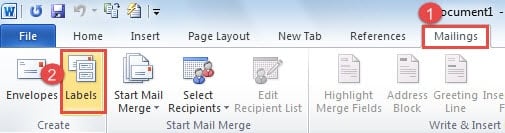
- 然后单击“菜单栏”上的“邮件”选项卡。
- 接下来,在“创建”组中选择“标签”。
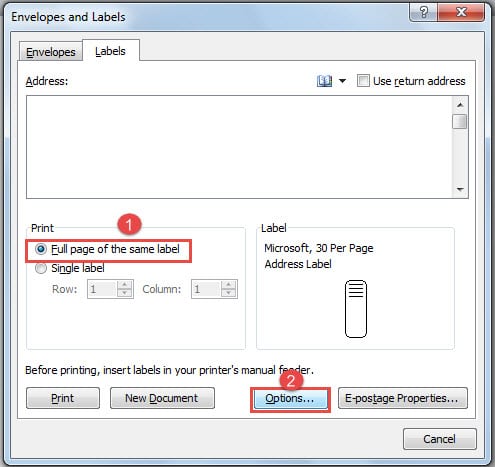
- 现在,您已打开“信封和标签”对话框。 如果你想创建多个具有相同地址的标签,你应该在地址框中输入它。 由于您现在需要的只是创建不同的地址,因此您需要在“打印”区域中选择“相同标签的整页”。 虽然这个选项意味着创建一个具有相同标签的页面,但我们稍后仍然有机会输入不同的地址,以实现我们的目标。
- 然后单击“选项”按钮。
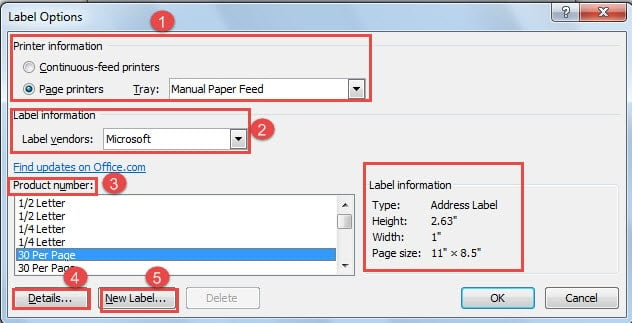
- 现在弹出“标签选项”对话框。 首先在“打印机信息”区域,您可以单击“连续进纸打印机”或“页面打印机”。
- 然后单击“托盘”的下拉按钮选择一种类型。
- 然后在“标签信息”部分,选择一个标签供应商,比如“微软”。
- 接下来在“产品编号”中选择一个类型。 例如,我们这里选择“30 Per Page”。 您可以在右侧区域看到标签信息。
- 现在,如果您想查看“标签信息”的更多详细信息,请单击对话框左下方的“详细信息”按钮。

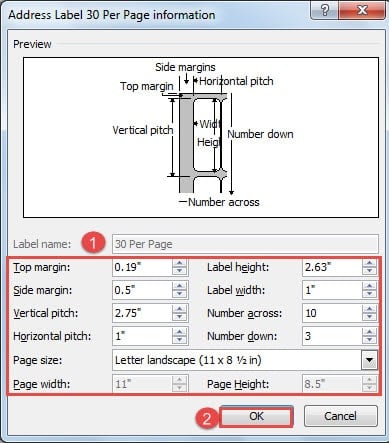
- 在“Address Label 30 Per Page information”对话框中,你可以看到更具体的标签信息,甚至可以根据需要修改部分信息。
- 编址完成点击“确定”。

- 如果您想创建新的标签样式,请单击“详细信息”旁边的“新建标签”按钮。
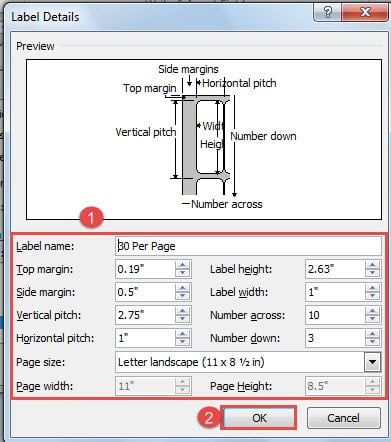
- 这次您打开“标签详细信息”对话框。 您可以更改标签名称以及其他设置。
- 仍然单击“确定”以保存您的更改。

- 现在返回“标签选项”对话框并单击“确定”。
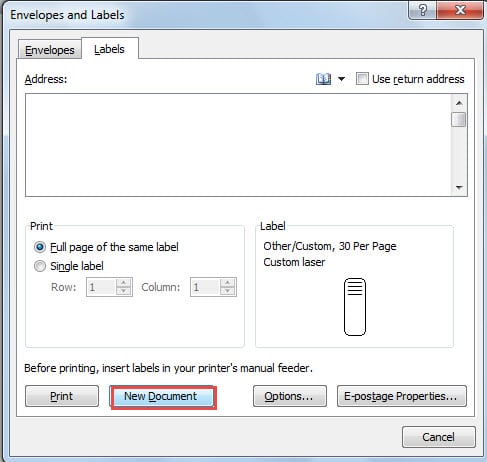
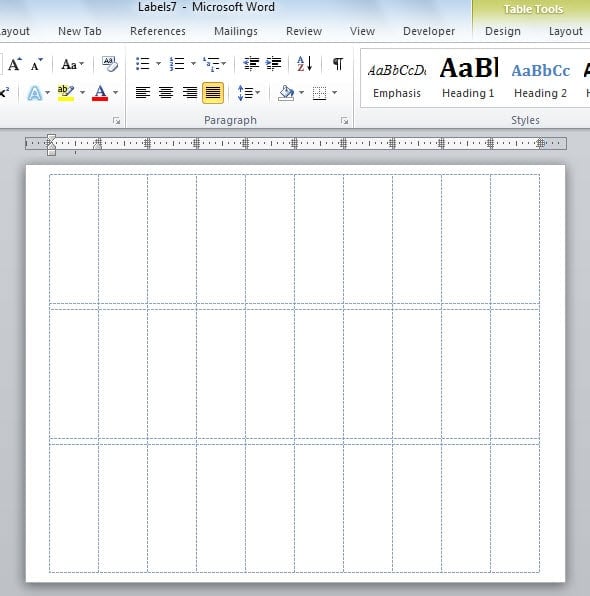
- 现在你回到“信封和标签”对话框。 单击“新建文档”按钮。 你可以看到页面中有多个标签。


- 现在您可以在这些标签中自由输入地址。

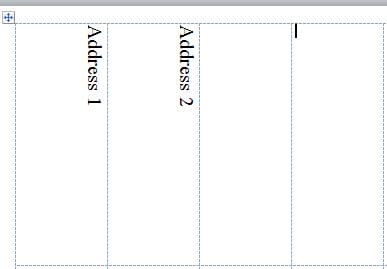
注意:记得在此步骤之前输入地址,这样您就可以在一张纸上获得不同的地址标签。 如果您想获得多个相同的地址标签,您应该在第 4 步中键入地址,如上所述。
- 最后,保存此文档,以便您以后可以重复使用这些标签。
检索 L 的方法ost Files
尽管 Word 具有各种功能,但它仍然容易出现错误甚至受到病毒的攻击。 当 Word 崩溃时,这绝对是一场巨大的毁灭性灾难,尤其是对您的一些重要文件而言。 那么问题来了:我们能取回这些文件吗? 答案是肯定的。 首先Word本身有一个内置功能可以帮助用户处理文件丢失问题。 二、有很多强大的第三方工具 恢复单词 在某种程度上,他们有很大帮助。
作者简介:
Vera Chen 是一位数据恢复专家 DataNumen, Inc.,它是数据恢复技术领域的世界领先者,包括 excel恢复 和 pdf 修复软件产品。 欲了解更多信息,请访问 datanumen.com