
粘贴从网站复制的内容时,有时您会发现文本超出了 Word 页面的页边距。 在本文中,我们将介绍如何使这些文本适合您的 Word 页面的边缘。
从网页复制文本的简便性大大简化了 Word 中的许多任务,但是,当您发现刚刚复制的文本超出 Word 页面的宽度时,问题就出现了,有时甚至超出了很多。 这种情况是比较有问题的,因为Word文档中放不下的文字是不会显示在页面上的。 幸运的是,我们将在本文中提到一些方法来解决这个问题。
调整缩进以适合页面内的文本
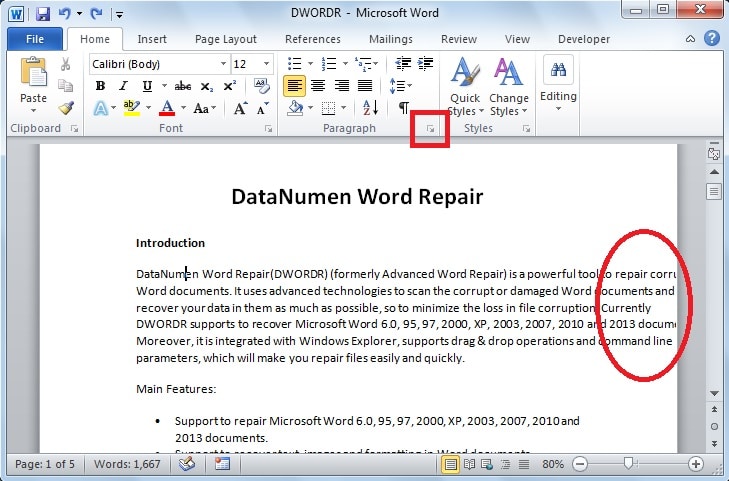
使文本适合文档页面的一种简单方法是调整缩进。 例如,如果文本超出了 Word 页面的右边距,则右缩进将为负值。 因此,我们可以通过将值更改为零来更正它。
- 从下图中,我们可以注意到部分段落线在右边距处被截断了。 要更正它,请转到“主页”选项卡,然后单击“段落”对话框启动器。
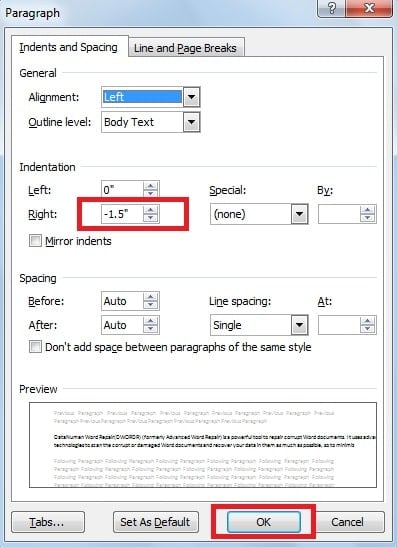
- 出现一个对话框,在“Indentation”选项卡下,在“Right”框中将负缩进设置为“0”。 最后,单击“确定”。

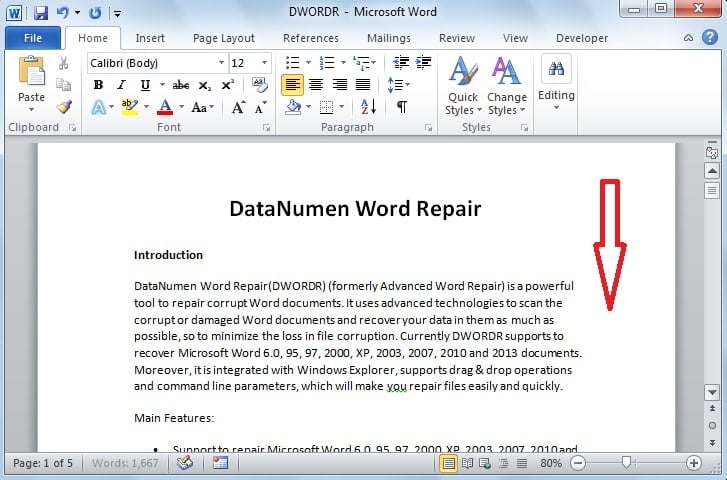
- 这样做后,您将成功地将文本放入文档的页边距内。 调整后的页面如下图。

通过 VBA 代码使文本适合页面边缘
除了调整ident,我们还可以输入VBA代码,让文字跨Word页面适配。
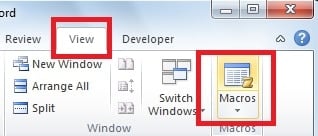
- 在“查看”选项卡上,单击“宏”。

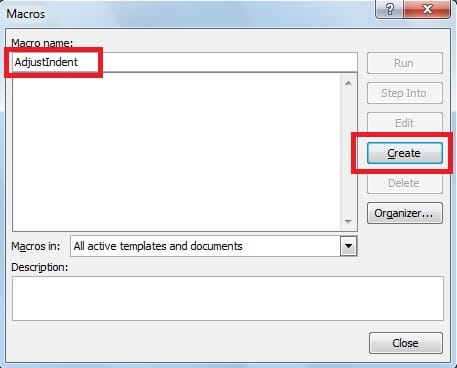
- 在弹出的窗口中,在“宏名称”框中输入“AdjustIndent”,然后单击“创建”。

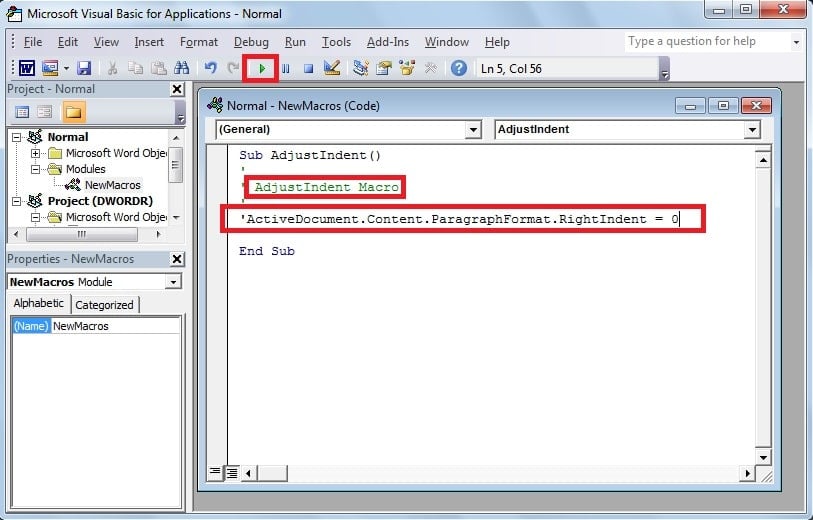
- 出现另一个对话框,然后将代码“ActiveDocument.Content.ParagraphFormat.RightIndent = 0”复制到此框中。 最后,点击工具栏上的绿色箭头运行代码。 因此,您将获得如上所示的调整后页面。
采取措施应对文字腐败
总而言之,我们当然可以确保 Word 文档中的文本适合整个页面。 虽然 Word 是广泛使用的工具,但有时会意外发生损坏。 为了处理它,选择一个强大的外部是一个好主意 单词恢复 工具。 凭借其先进的扫描机制,该工具将轻松修复严重损坏的 Word 文件。
作者简介
Kelly Zhao 是一位数据恢复专家 DataNumen, Inc.,它是数据恢复技术领域的世界领先者,包括 excel恢复 和 pdf 修复软件产品。 欲了解更多信息,请访问 datanumen.com