
Outlook 允许我们标记邮件以提醒自己稍后处理。 有人还想将带标记的邮件放在电子邮件列表的顶部。 这是一个方法。
我习惯于标记我计划稍后处理的消息。 此外,我也更喜欢使用flag来标记一些特殊的邮件。 总之,带标记的邮件在我的 Outlook 中非常重要。 因此,我想将它们放在电子邮件列表的顶部,以便我可以快速访问它们。 如果您也对此感兴趣,我的解决方案分享如下。
按标记状态对所有电子邮件进行分组
- 首先,切换到“视图”选项卡,然后单击“当前视图”功能区中的“视图设置”按钮。
- 然后在弹出的对话框中,点击“Group By”按钮。
- 接下来在另一个新对话框中,您应该取消选择“自动分组...”
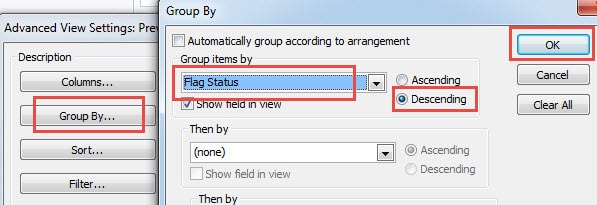
- 在“Group Items by”标签下,单击向下箭头并从下拉列表中选择“Flag Status”。
- 至于排序顺序,我建议你选择“降序”。
- 最后单击一系列“确定”返回 Outlook。
隐藏已完成标记的消息
单击该标志会将消息标记为已完成。 但完成的仍然位居榜首。 在这种情况下,您可以右键单击它并选择“清除标志”选项。 或者,您可以隐藏已完成的标记消息。
- 首先,点击“查看”选项卡下的“查看设置”。
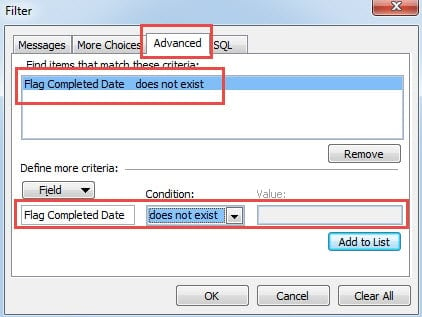
- 然后在新对话框中,单击“过滤器”按钮。
- 接下来在另一个对话框中,切换到“高级”选项卡。
- 在字段中输入“标记完成日期”。 在条件中选择“不存在”。 值字段将自动变灰。 单击“添加到列表”按钮。

- 最后点几下“确定”返回Outlook。
为带标记的邮件创建搜索文件夹
除了上述之外,还建议为已标记的邮件创建一个特定的搜索文件夹。 实际上这种方法要容易得多。
- 单击“搜索文件夹”并选择“新建搜索文件夹”。
- 在随后的对话框中,选择“标记为后续的邮件”,然后单击“确定”。

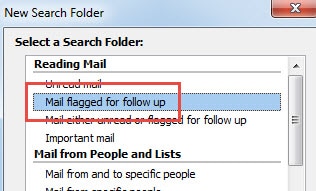
然后所有标记的邮件将被复制到这个文件夹中。 只要您将一个标记为已完成,它就会从此文件夹中消失。 但您仍然可以在其原始文件夹中查看它。
如何恢复受损的 Outlook 文件
很遗憾,Outlook 容易受到损坏。 因此,定期备份是必要的。 但是,如果备份不包含您最近的数据,您别无选择,只能求助于第三方软件,例如 DataNumen Outlook Repair。 它可以 恢复 Outlook 通过在几秒钟内最大限度地减少数据损坏来处理文件。
作者简介:
Shirley Zhang 是一位数据恢复专家 DataNumen, Inc.,它是数据恢复技术领域的世界领先者,包括 sql恢复 和 outlook 修复软件产品。 欲了解更多信息,请访问 datanumen.com