
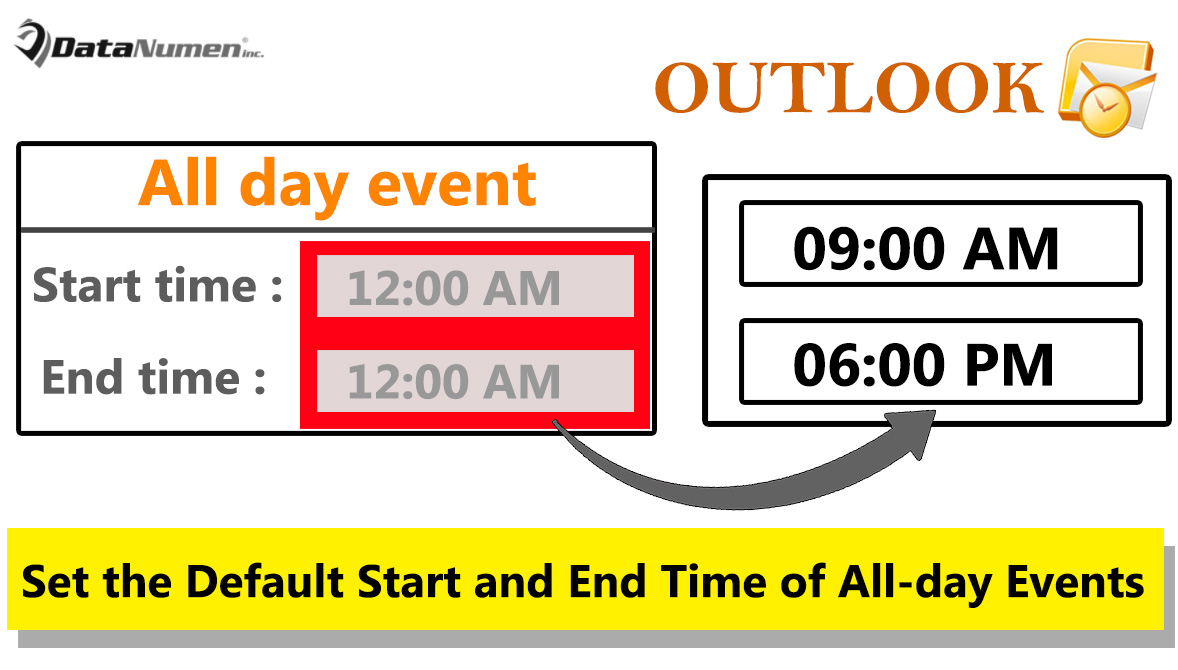
默认情况下,您无法在 Outlook 中根据需要更改全天事件的开始和结束时间。本文将向您展示如何根据您的工作时间设置全天事件的默认开始和结束时间。
如您所见,当您在约会中启用“全天事件”选项时,“开始时间”和“结束时间”字段都会显示为灰色。这意味着您无法根据需要更改它们。因此,接下来我们将介绍一种方法,让您可以根据 Outlook 中的工作时间设置全天事件的默认开始时间和结束时间。
根据工作时间设置全天活动的默认开始和结束时间
- 首先,启动 Outlook 程序。
- 进入 Outlook 主屏幕后,您可以按“Alt + F11”键按钮。
- 随后,您将可以访问 Outlook VBA 编辑器窗口。
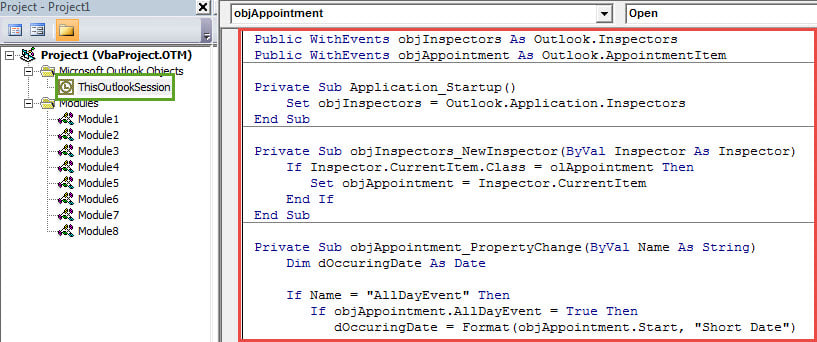
- 在当前的“Microsoft Visual Basic for Applications”窗口中,需要打开“ThisOutlookSession”项目窗口。
- 然后将以下 VBA 代码复制到该项目中。
Public WithEvents objInspectors As Outlook.Inspectors
Public WithEvents objAppointment As Outlook.AppointmentItem

Private Sub Application_Startup()
    Set objInspectors = Outlook.Application.Inspectors
End Sub

Private Sub objInspectors_NewInspector(ByVal Inspector As Inspector)
    If Inspector.CurrentItem.Class = olAppointment Then
       Set objAppointment = Inspector.CurrentItem
    End If
End Sub

Private Sub objAppointment_PropertyChange(ByVal Name As String)
    Dim dOccuringDate As Date

    If Name = "AllDayEvent" Then
       If objAppointment.AllDayEvent = True Then
          dOccuringDate = Format(objAppointment.Start, "Short Date")

          'Change the Start and End Time as per Working Hours
          With objAppointment
               .AllDayEvent = False
               .Start = dOccuringDate & " 9:00:00 AM"
               .End = dOccuringDate & " 6:00:00 PM"
          End With
       End If
    End If
End Sub

Private Sub objAppointment_Open(Cancel As Boolean)
    If objAppointment.AllDayEvent = True Then
       dOccuringDate = Format(objAppointment.Start, "Short Date")

       With objAppointment
            .AllDayEvent = False
            .Start = dOccuringDate & " 9:00:00 AM"
            .End = dOccuringDate & " 6:00:00 PM"
       End With
    End If
End Sub
- 之后,您需要签署此代码。 单击“工具”>“签名”。
- 在随后的对话框中,按照屏幕上的说明将数字证书分配给新的 VBA 项目。
- 稍后您应该更改 Outlook 宏设置以允许数字签名的宏。
- 最后,您可以重启 Outlook 应用程序来激活此宏。
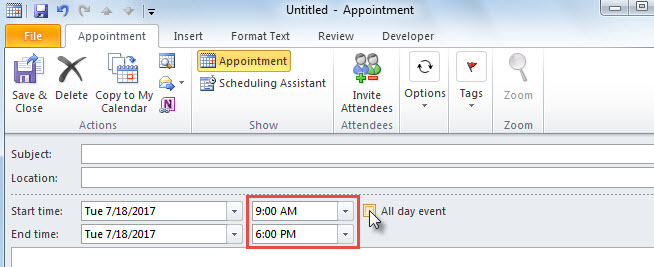
- 从现在起,每次您在 Outlook 约会中启用“全天事件”选项时,约会的开始时间和结束时间都会更改为您的工作时间,如下图所示:

从受损的 Outlook 文件中检索宝贵数据
尽管 Outlook 拥有多种不同的功能,但这并不意味着它是完美无缺的。 它仍然可能由于各种因素而损坏,例如电子邮件携带的病毒、人为处理不当等。 因此,除了定期备份PST数据外,最好就近准备一个强大的外部PST修复工具,比如 DataNumen Outlook Repair。 它可以 修复PST 短时间内解决问题。
作者简介:
Shirley Zhang 是一位数据恢复专家 DataNumen, Inc.,它是数据恢复技术领域的世界领先者,包括 中密度纤维板修复 和 outlook 修复软件产品。 欲了解更多信息,请访问 datanumen.com