
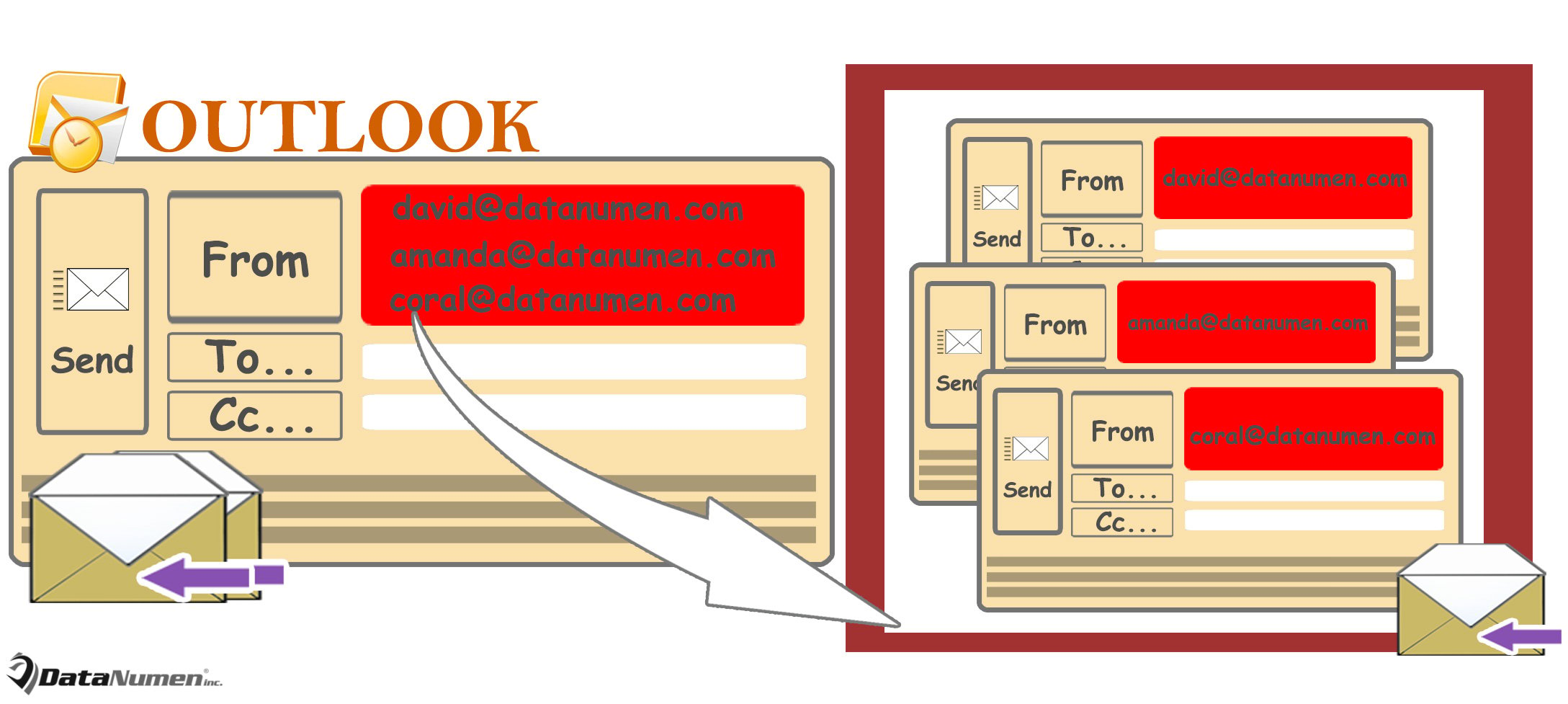
使用“全部回复”时,您可能希望将回复分别发送给原始发件人和收件人。 在本文中,我们将研究此要求并向您介绍一种获取它的简便方法。
您一定曾经收到过一封电子邮件,该电子邮件不仅发送给您,而且还发送给许多其他收件人。 届时,您可能需要将此电子邮件回复给原始发件人和其他收件人。 一般来说,您可以使用“全部回复”。 但是,有时出于保密的目的,您可能希望单独发送回复。 在这种情况下,强烈建议使用下文分享的方式,这样可以避免麻烦的重复操作。
分别回复电子邮件给所有原始发件人和收件人
- 首先,通过“Alt + F11”快捷键访问 Outlook VBA 编辑器。
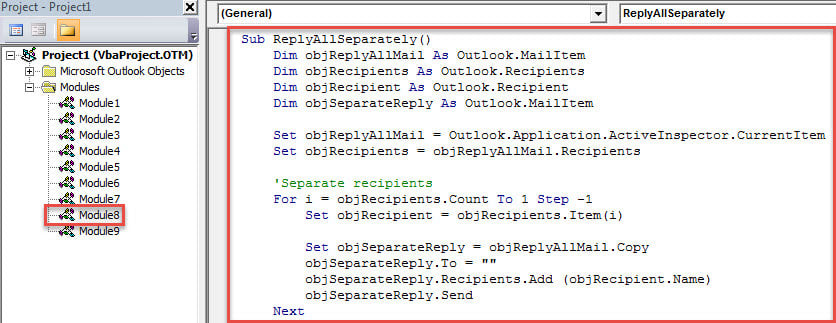
- 然后,在弹出的“Microsoft Visual Basic for Applications”窗口中,将以下 VBA 代码放入模块中。
Sub ReplyAllSeparately()
    Dim objReplyAllMail As Outlook.MailItem
    Dim objRecipients As Outlook.Recipients
    Dim objRecipient As Outlook.Recipient
    Dim objSeparateReply As Outlook.MailItem

    Set objReplyAllMail = Outlook.Application.ActiveInspector.CurrentItem
    Set objRecipients = objReplyAllMail.Recipients

    'Separate recipients
    For i = objRecipients.Count To 1 Step -1
        Set objRecipient = objRecipients.Item(i)

        Set objSeparateReply = objReplyAllMail.Copy
        objSeparateReply.To = ""
        objSeparateReply.Recipients.Add (objRecipient.Name)
        objSeparateReply.Send
    Next

    objReplyAllMail.Close olDiscard
End Sub
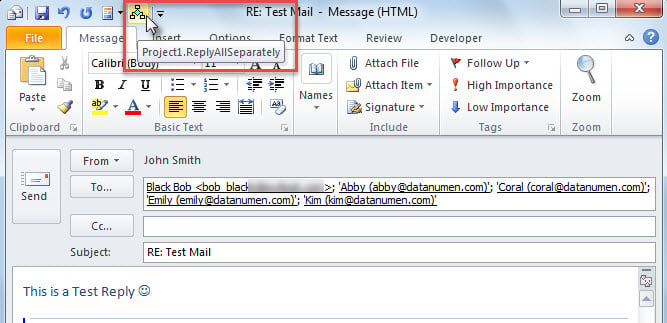
- 之后,将这个宏添加到消息窗口的快速访问工具栏,按照文章中的步骤-》如何在 Outlook 中运行 VBA 代码“。
- 最终,您可以尝试一下。
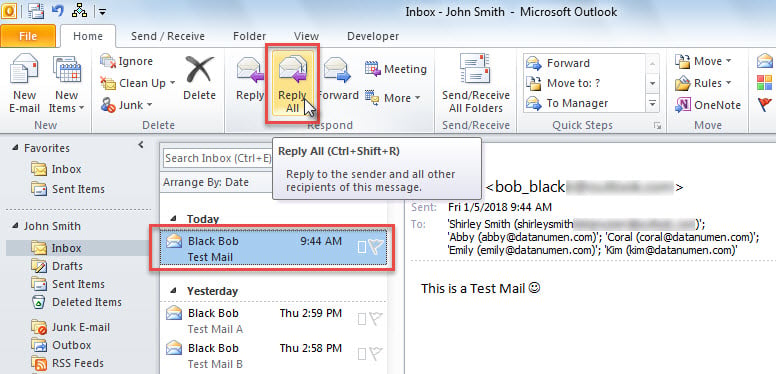
- 首先,选择一封电子邮件并点击“全部回复”按钮。

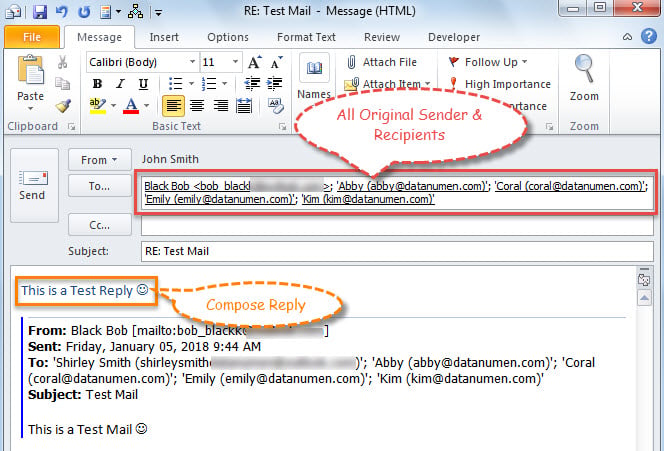
- 将显示一封新邮件,您可以在其中看到所有原始发件人和收件人都在“收件人”字段中。 现在您可以随意撰写回复。

- 之后,您可以单击快速访问工具栏中的宏按钮。

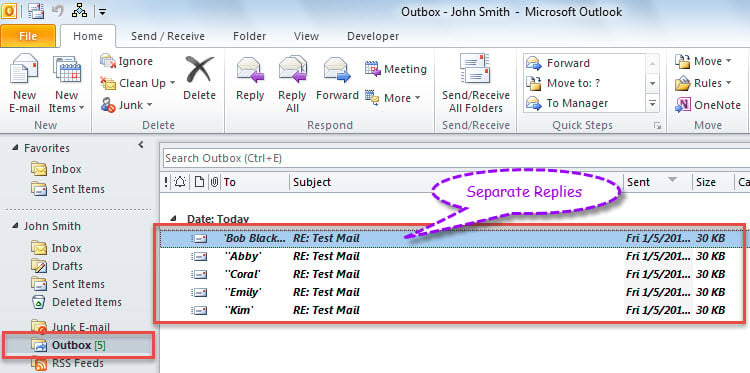
- 回复将立即分别发送给收件人。 您可以在“发件箱”文件夹中找到外发回复,如下图所示。

解决 Outlook 问题
一般来说,当遇到恼人的 Outlook 问题时,您的第一和直接手段必须是 收件箱维修工具 – Scanpst.exe。 事实上,在处理小麻烦时,它非常有用和有效。 然而,它在 Outlook 严重崩溃和 PST 文件损坏的情况下被证明是无用的。 在这种情况下,您别无选择,只能求助于更出色的修复工具,例如 DataNumen Outlook Repair. 它能够从严重损坏的 Outlook 文件中提取最大数据。
作者简介:
Shirley Zhang 是一位数据恢复专家 DataNumen, Inc.,它是数据恢复技术领域的世界领先者,包括 sql恢复 和 outlook 修复软件产品。 欲了解更多信息,请访问 datanumen.com