
向无效收件人地址发送电子邮件时,您会收到邮件无法送达的通知。此时,如果您想从联系人中删除这些电子邮件地址,可以使用本文中介绍的方法。
您是否收到过无法送达的电子邮件通知,其中列出了无效的电子邮件地址? 通常,在将电子邮件发送到无效收件人地址后,您会收到此类电子邮件。 遇到这种情况,一般建议将这些邮箱地址从Outlook联系人中删除,以免下次不小心给他们发邮件。 下面就为大家分享一个快速获取的方法。
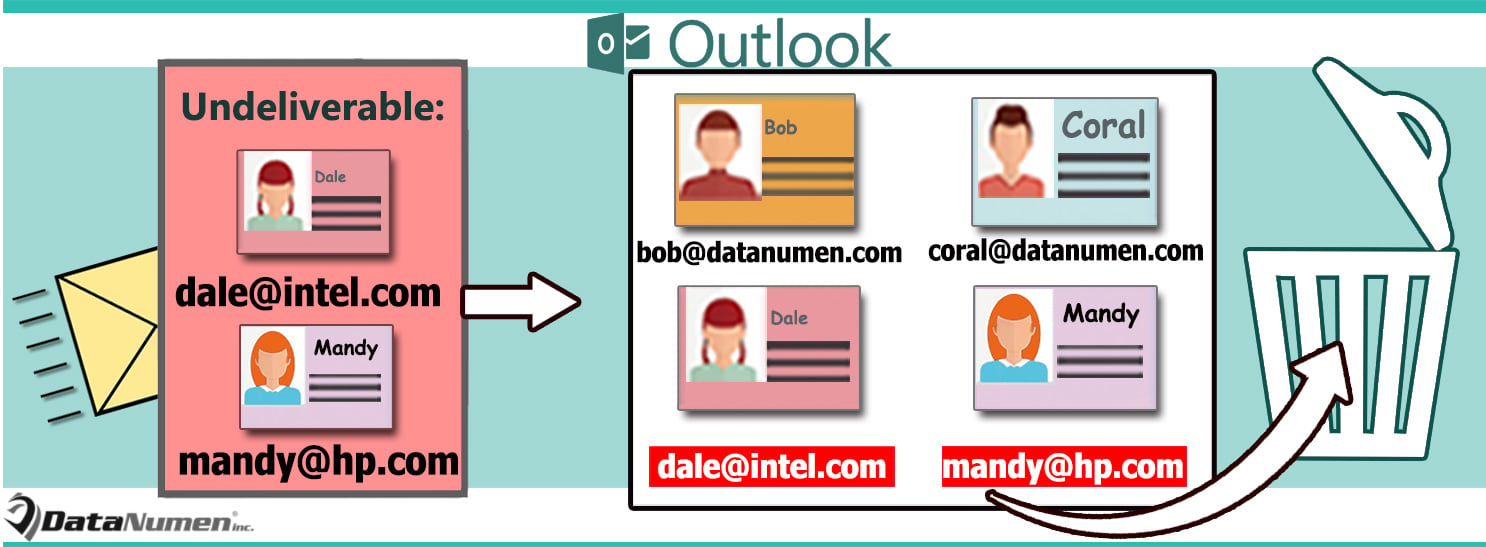
从联系人中删除无法送达电子邮件的无效收件人地址
- 首先,在 Outlook 窗口中,按“Alt + F11”打开 VBA 编辑器。
- 接下来,您可以将以下 VBA 代码放入未使用的项目或模块中。
Sub RemoveUndeliverableEmailAddressesfromContacts()
    Dim objSelection As Outlook.Selection
    Dim objContacts As Outlook.Items
    Dim objMail As Outlook.MailItem
    Dim i, n As Long
    Dim objWordApp As Word.Application
    Dim objWordDocument As Word.Document
    Dim strEmailAddress As String
    Dim strFilter As String
    Dim objFoundContact As Outlook.ContactItem

    'Get selected emails
    Set objSelection = Application.ActiveExplorer.Selection
    'Get the contacts
    Set objContacts = Application.Session.GetDefaultFolder(olFolderContacts).Items

    On Error Resume Next
    For Each objMail In objSelection
        objMail.Display

        Set objWordDocument = objMail.GetInspector.WordEditor
        Set objWordApp = objWordDocument.Application
        Set objSearchRange = objWordDocument.Range

        'Extract email addresses via wildcards
        With objWordApp.Selection.Find
            .Text = "[A-z,0-9]{1,}\@[A-z,0-9,.]{1,}"
            .MatchWildcards = True
            .Execute
        End With

        While objWordApp.Selection.Find.Found
              strEmailAddress = objWordApp.Selection.Text

              'Remove the invalid email addresses from the associated contacts
              strFilter = "[Email1Address] = " & strEmailAddress
              Set objFoundContact = objContacts.Find(strFilter)
              If Not (objFoundContact Is Nothing) Then
                 With objFoundContact
                     .Email1Address = ""
                     .Email1DisplayName = ""
                     .Save
                 End With
                 strFilter = ""
                 Set objFoundContact = Nothing
              Else
                 strFilter = "[Email2Address] = " & strEmailAddress
                 Set objFoundContact = objContacts.Find(strFilter)
                 If Not (objFoundContact Is Nothing) Then
                    With objFoundContact
                        .Email2Address = ""
                        .Email2DisplayName = ""
                        .Save
                    End With
                    strFilter = ""
                    Set objFoundContact = Nothing
                 Else
                    strFilter = "[Email3Address] = " & strEmailAddress
                    Set objFoundContact = objContacts.Find(strFilter)
                    If Not (objFoundContact Is Nothing) Then
                       With objFoundContact
                           .Email3Address = ""
                           .Email3DisplayName = ""
                           .Save
                       End With
                       strFilter = ""
                       Set objFoundContact = Nothing
                    End If
                End If
             End If

             objWordApp.Selection.Find.Execute
        Wend

       objMail.Close olDiscard
    Next

    MsgBox "Completed!", vbInformation
End Sub
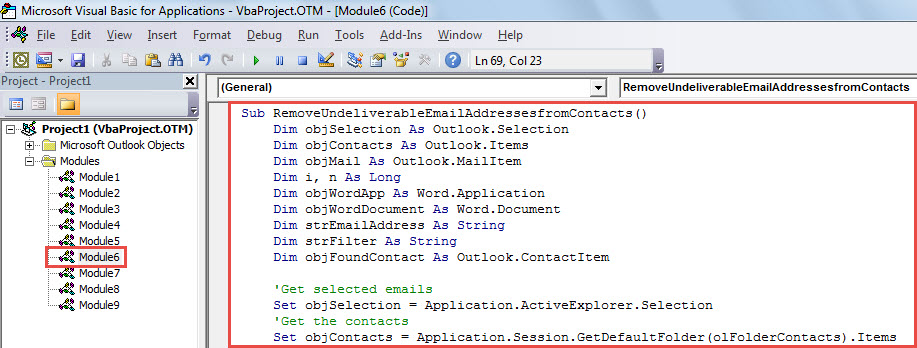
- 之后,关闭当前窗口。
- 稍后,将新宏添加到快速访问工具栏。 可以参考文章——》如何在 Outlook 中运行 VBA 代码“。
- 最后,您可以按照以下步骤运行此宏:
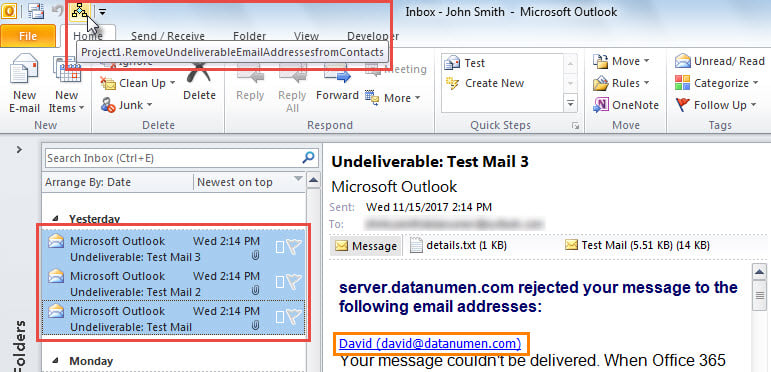
- 首先,选择“无法送达”的电子邮件。
- 然后,单击快速访问工具栏中的宏。

- 宏完成后,您将收到提示“已完成”的消息。
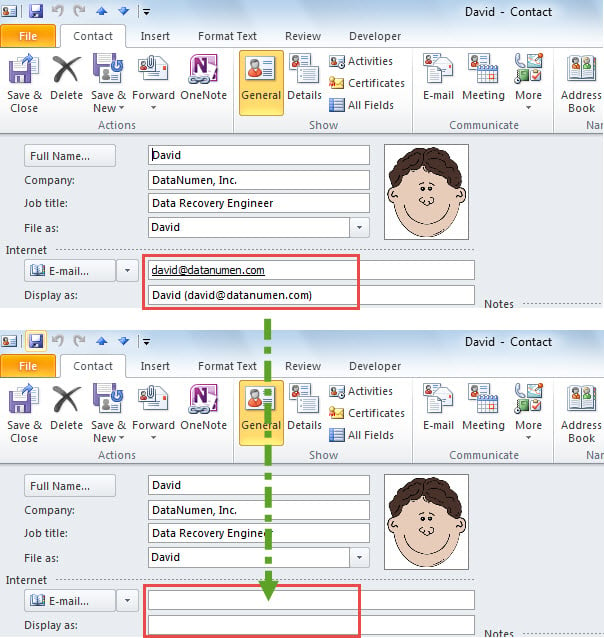
- 现在,您可以查看关联的联系人,其中无效的电子邮件地址已被删除,如下图所示:

解决 Outlook 错误和损坏
众所周知,由于各种原因,Outlook 可能会出现问题和损坏。 因此,如果您是 Outlook 的新手,最好做好一些有效的预防措施,例如定期备份数据,使用功能强大且可靠的 Outlook修复 实用程序,例如 DataNumen Outlook Repair,等等。
作者简介:
Shirley Zhang 是一位数据恢复专家 DataNumen, Inc.,它是数据恢复技术领域的世界领先者,包括 恢复sql 和 outlook 修复软件产品。 欲了解更多信息,请访问 datanumen.com