
默认情况下,Outlook 不提供“域”字段。 因此,如果您希望按域对您的联系人进行分组,您必须首先创建这样一个字段。 现在,本文将向您展示如何在瞬间实现它。
您可以按任何可用字段(如公司、颜色类别、职务等)对 Outlook 联系人进行分组。 但是,没有默认的“域”字段。 因此,您无法轻松地按域对联系人进行分组。 但通过以下方式,您仍然可以快速实现。
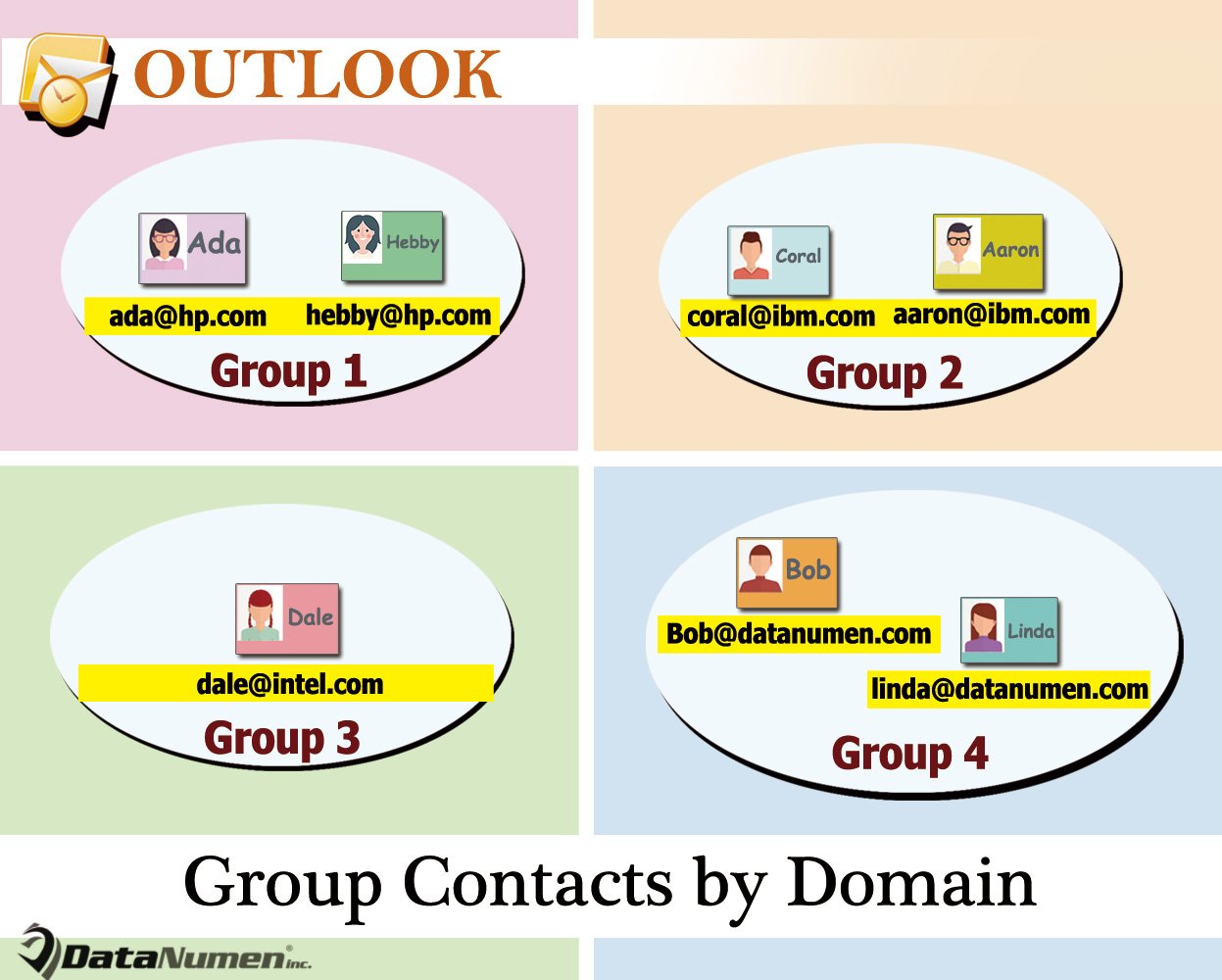
在列表视图中按域对 Outlook 联系人进行分组
- 首先,启动 Outlook 程序。
- 然后,在 Outlook 窗口中,切换到“开发人员”选项卡并单击“Visual Basic”按钮。
- 接下来,您将可以访问 Outlook VBA 编辑器,您需要在其中打开未使用的模块。
- 随后,将以下 VBA 代码复制到此模块中。
Sub DisplayDomain()
    Dim objCurrentFolder As Outlook.Folder
    Dim objItem As Object
    Dim objContact As Outlook.ContactItem
    Dim objProperties As Outlook.UserProperties
    Dim objProperty As Outlook.UserProperty
    Dim strPropertyName As String
    Dim strMainEmailAddress, strDomain As String

    Set objCurrentFolder = Outlook.Application.ActiveExplorer.CurrentFolder

    If objCurrentFolder.DefaultItemType = olContactItem Then
       If objCurrentFolder.Items.count > 0 Then

          For Each objItem In objCurrentFolder.Items
              If TypeOf objItem Is ContactItem Then

                 Set objContact = objItem
                 Set objProperties = objContact.UserProperties

                 strPropertyName = "Domain"

                 Set objProperty = objProperties.Find(strPropertyName, True)
                 If objProperty Is Nothing Then
                    Set objProperty = objProperties.Add(strPropertyName, olText, True)
                 End If

                 strMainEmailAddress = objContact.Email1Address
                 strDomain = Right(strMainEmailAddress, Len(strMainEmailAddress) - InStr(1, strMainEmailAddress, "@"))

                 objProperty.value = strDomain
                 objContact.Save
              End If
          Next
       Else
          MsgBox "No Items in This Contacts Folder!", vbExclamation
       End If
    Else
      MsgBox "Please access a Contacts folder!", vbExclamation
    End If
End Sub
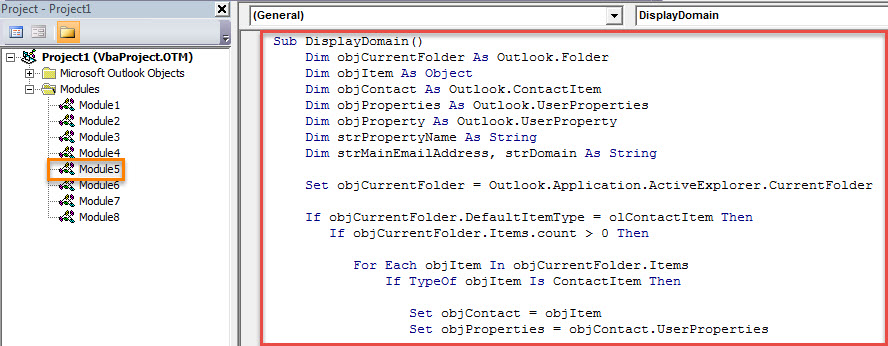
- 之后,为了以后访问方便,最好把这个宏添加到快速访问工具栏中。 退出 VBA 编辑器并转到“Outlook 选项”进行操作。
- 最终,您可以尝试一下。
- 首先,访问联系人文件夹。
- 然后将视图更改为“列表”。
- 接下来单击快速访问工具栏中的宏按钮。
- 之后,访问“查看”选项卡并点击“查看设置”按钮。
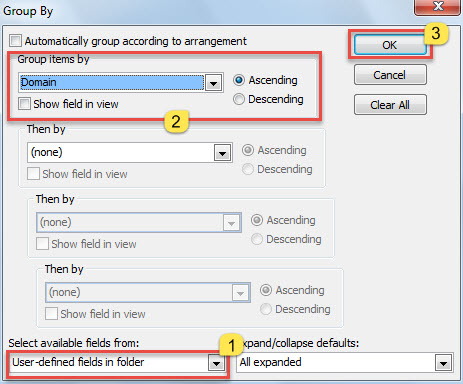
- 在新对话框中,单击“分组方式”按钮。
- 然后,在随后的“Group By”对话框中,按照以下屏幕截图所示的步骤操作:

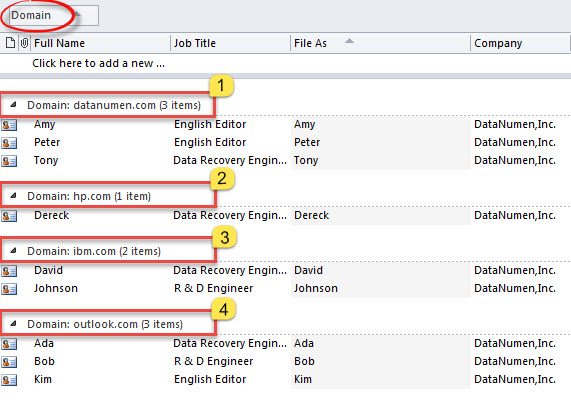
- 最后,返回联系人列表后,您会看到联系人正在按域分组,如下图:

将有效的 PST 修复工具放在附近
作为 Outlook 的常用用户,您可能遇到过许多问题,包括突然无响应、自动重启、弹出错误消息等等。因此,建议您使用一款强大可靠的 Outlook 修复工具,例如…… DataNumen Outlook Repair。 它能够 修复Outlook 问题不费吹灰之力。
作者简介:
Shirley Zhang 是一位数据恢复专家 DataNumen, Inc.,它是数据恢复技术领域的世界领先者,包括 修复 mdf 和 outlook 修复软件产品。 欲了解更多信息,请访问 datanumen.com