
您是否曾被要求计算所选电子邮件中的电子邮件附件数量? 如果你手动计算它们会很乏味。 在这里,我们将帮助您使用 Outlook VBA 更轻松、更快速地进行计数。
出于某些原因,您可能需要统计 Outlook 电子邮件中的附件数量。如果您只想统计单封邮件中的附件数量,那就非常简单。但如果您想要统计多封邮件中的附件数量,手动计数会非常麻烦。通常,最常见的方法之一是将所有附件保存到计算机上的本地文件夹。然后选中这些附件,Windows 资源管理器会在状态栏中显示所选项目的数量。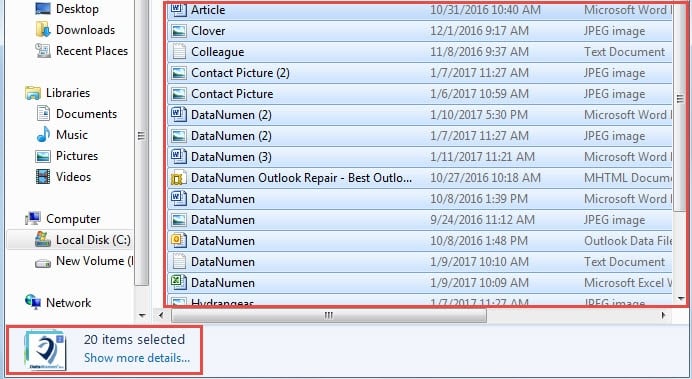
但是,不可否认,这种方法还是相当繁琐的。 实际上,通过 Outlook VBA,您可以快速获取所选 Outlook 邮件中的附件总数。 继续阅读以了解详细的 VBA 代码和步骤。
快速获取选中邮件的附件总数
- 首先,启动 Outlook 应用程序并转到“开发人员”选项卡。
- 然后你可以点击“Visual Basic”按钮。 它将带您进入“Microsoft Visual Basic for Applications”窗口。
- 接下来您应该打开一个未使用的新模块。 选择“插入”>“模块”。
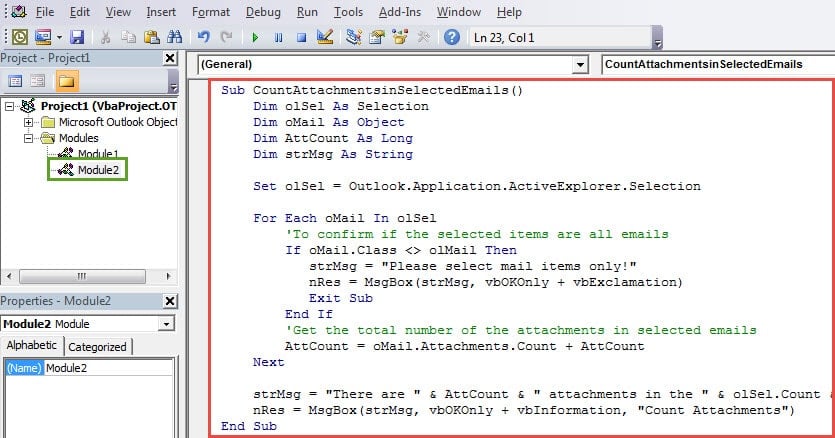
- 之后,您必须将以下 VBA 代码复制并粘贴到其中。
Sub CountAttachmentsinSelectedEmails()
    Dim olSel As Selection
    Dim oMail As Object
    Dim AttCount As Long
    Dim strMsg As String

    Set olSel = Outlook.Application.ActiveExplorer.Selection

    For Each oMail In olSel
        'To confirm if the selected items are all emails
        If oMail.Class <> olMail Then
           strMsg = "Please select mail items only!"
           nRes = MsgBox(strMsg, vbOKOnly + vbExclamation)
           Exit Sub
        End If
        'Get the total number of the attachments in selected emails
        AttCount = oMail.Attachments.Count + AttCount
    Next

    strMsg = "There are " & AttCount & " attachments in the " & olSel.Count & " selected emails."
    nRes = MsgBox(strMsg, vbOKOnly + vbInformation, "Count Attachments")
End Sub
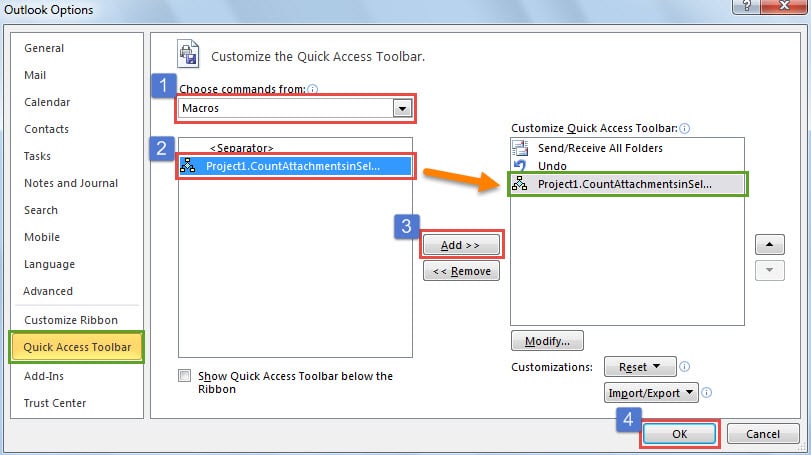
- 随后,您可以退出“Visual Basic”窗口并返回 Outlook 主窗口。 然后你应该找到并按下快速访问工具栏中的向下箭头,然后从下拉列表中选择“更多命令”。
- 稍后按照下图中显示的步骤进行操作。

- 最后你可以试试看。
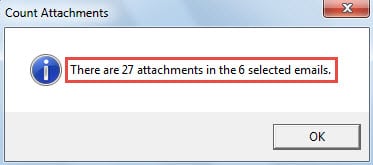
- 选择几封电子邮件后,您可以点击快速访问工具栏中的新按钮。 随后,您将收到一条消息,告诉您所选电子邮件中的附件数量。 它看起来像下图:

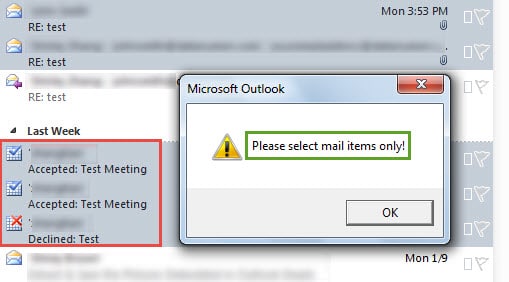
- 但是,如果您选择任何满足请求或响应的项目而不是电子邮件,您将收到警报,如下图所示:

应对偶尔出现的 Outlook 问题
如果您使用 Outlook 几十年,您一定遇到过很多问题,包括 Outlook 无响应、Outlook 死机、频繁出现错误消息和 Outlook PST 电子邮件损坏 等等。您是否已经掌握了应对这些问题的技巧?一般来说,您可以尝试以安全模式启动 Outlook、创建新的 Outlook 配置文件、修复 Office 并禁用第三方加载项等等。此外,您还应该准备一个功能强大的修复工具,例如…… DataNumen Outlook Repair. 当备份和收件箱修复工具都失败时,它会派上用场。
作者简介:
Shirley Zhang 是一位数据恢复专家 DataNumen, Inc.,它是数据恢复技术领域的世界领先者,包括 修复损坏的 SQL 数据 和 outlook 修复软件产品。 欲了解更多信息,请访问 datanumen.com