
如果要将部分 Outlook 电子邮件而不是整个电子邮件导出为 PDF 文件,你可以阅读这篇文章。 在这里我们将指导您使用 VBA 代码实现它。
从我以前的文章 - “如何将 Outlook 电子邮件另存为 PDF 文件“和”如何快速将多个 Outlook 电子邮件导出为单个电子邮件 PDF 文件”,您可以了解将整个电子邮件导出为 PDF 文件。 然而,有时您想要的是将电子邮件的一部分导出为 PDF 文件。 届时,您可以使用以下VBA 代码来实现它。 如果你完全不知道如何使用 VBA,你可以参考这篇文章——》如何在 Outlook 中运行 VBA 代码“ 同时。
将电子邮件的一部分导出为 PDF 文件
- 首先,启动 Outlook 程序。
- 然后,通过“Alt + F11”快捷键访问 Outlook VBA 编辑器。
- 接下来,在这个新窗口中,打开一个未使用的模块。
- 随后,将以下 VBA 代码复制并粘贴到该模块中。
Sub ExportSelectionAsPDF()
    Dim objMail As Outlook.MailItem
    Dim objMailDocument As Word.Document
    Dim objDocSelection As Word.Selection
    Dim objWordApp As Word.Application
    Dim objTempDocument As Word.Document
    Dim strPDF As String

    'Get the currently opened email
    Set objMail = Outlook.Application.ActiveInspector.CurrentItem

    If Not objMail Is Nothing Then
       'Copy the current selection
       Set objMailDocument = objMail.GetInspector.WordEditor
       Set objDocSelection = objMailDocument.Application.Selection
       objDocSelection.Copy

       'Paste the selection into a new Word document
       Set objWordApp = CreateObject("Word.Application")
       Set objTempDocument = objWordApp.Documents.Add
       objWordApp.Visible = True
       objTempDocument.Activate
       objWordApp.Selection.EndKey wdStory
       objWordApp.Selection.PasteAndFormat wdPasteDefault

       'Export the document as a PDF file
       'Change the path as per your needs
       strPDF = "E:\" & objMail.Subject & " (Selection).pdf"
       objTempDocument.ExportAsFixedFormat strPDF, wdExportFormatPDF

       objTempDocument.Close False
       objWordApp.Quit
    End If
End Sub
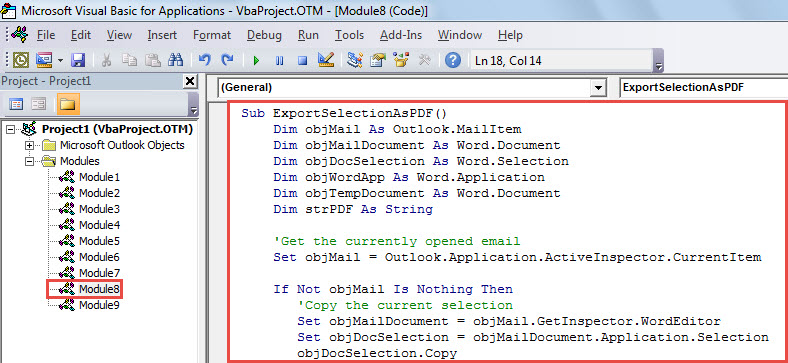
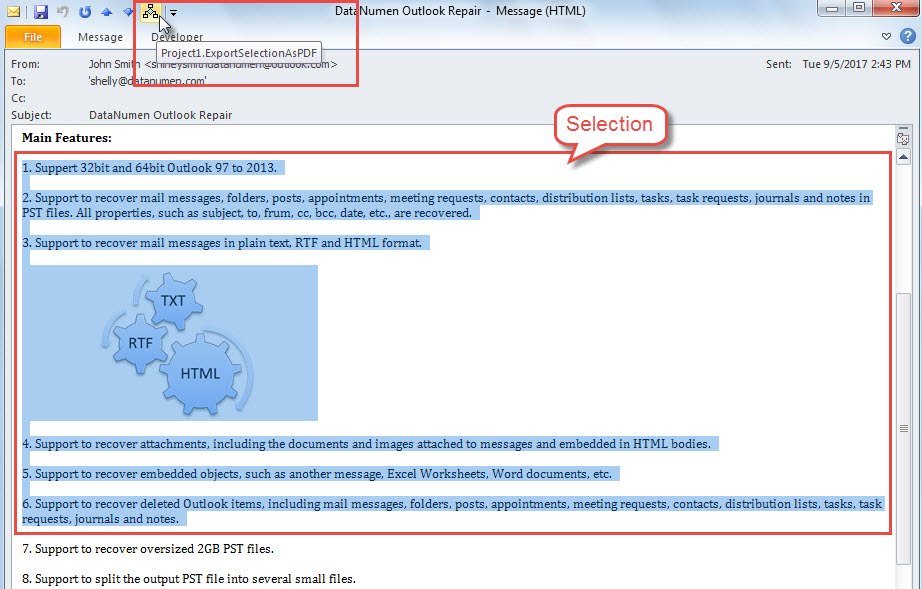
- 之后,您应该将新宏添加到消息窗口的快速访问工具栏中。
- 最后,你可以拍一张:
- 首先,打开一封电子邮件。
- 然后,选择要导出的内容。
- 接下来,单击快速访问工具栏中的宏按钮。

- 宏将立即运行。
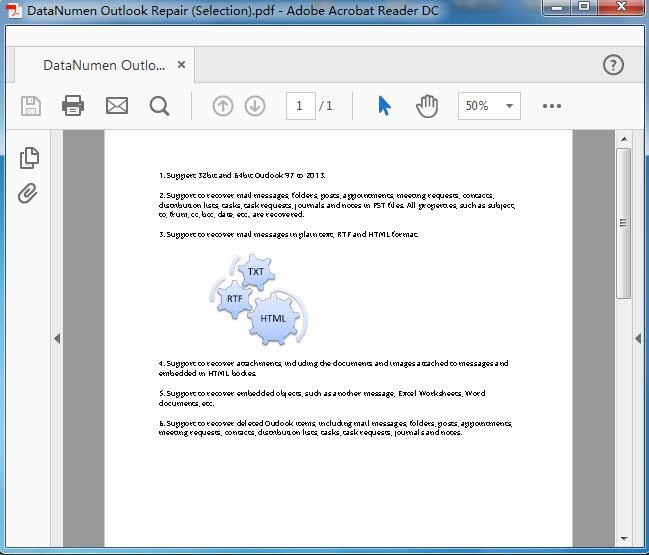
- 宏完成后,您可以前往预定义的本地文件夹,您将在其中看到一个新的 PDF 文件中。
- 打开它,你会看到它看起来像下面的截图:

外观损坏后的有效措施
尽管拥有众多出色的功能,但 Outlook 仍然无法幸免。 实际上,由于各种因素,如病毒、恶意软件、软件故障和硬件问题等,它很容易损坏。 在这种情况下,必须采取措施挽救损坏的 Outlook 数据,包括启动 扫描仪 要修复文件,请检查最近的备份,并借助功能强大且可靠的 PST 修复工具,例如 DataNumen Outlook Repair.
作者简介:
Shirley Zhang 是一位数据恢复专家 DataNumen, Inc.,它是数据恢复技术领域的世界领先者,包括 修复中密度纤维板 和 outlook 修复软件产品。 欲了解更多信息,请访问 datanumen.com