
有些用户希望将 Outlook 电子邮件导出为图像文件,例如 jpg 文件。 因此,在本文中,我们将向您介绍如何通过 Outlook VBA 代码获取它。
您一定已经学会了将电子邮件导出为文本文件、Word 文档等的各种技巧。 那么,如何将电子邮件导出为 JPG 文件之类的图片呢? 显然,Outlook 没有这个功能。 但是,在下文中,我们将与您分享一个快速的方法。
快速将 Outlook 电子邮件导出为图像文件
- 首先,启动 Outlook 应用程序。
- 然后,在 Outlook 主窗口中,根据文章访问 VBA 编辑器 – “如何在 Outlook 中运行 VBA 代码。
- 接下来,启用“MS Word 对象库”和“MS PowerPoint 通过引用文章“对象库”——如何在 VBA 中添加对象库引用。
- 接下来,将以下 VBA 代码复制并粘贴到空白模块中。
Sub ExportEmailAsImage()
    Dim objMail As Outlook.MailItem
    Dim strFileName As String
    Dim strWordDocument As String
    Dim objWordApp As Word.Application
    Dim objWordDocument As Word.Document
    Dim objDocumentRange As Word.Range
    Dim objPowerPointApp As PowerPoint.Application
    Dim objPresentation As PowerPoint.Presentation
    Dim objShape As PowerPoint.Shape

    On Error Resume Next
    'Export the email as Word document
    Set objMail = Outlook.Application.ActiveExplorer.Selection(1)
    strFileName = Replace(objMail.Subject, "/", " ")
    strFileName = Replace(strFileName, "\", " ")
    strFileName = Replace(strFileName, ":", "")
    strFileName = Replace(strFileName, "?", " ")
    strFileName = Replace(strFileName, Chr(34), " ")
    strWordDocument = Environ("Temp") & "\" & strFileName & ".doc"

    objMail.SaveAs strWordDocument, olDoc

    Set objWordApp = CreateObject("Word.Application")
    Set objWordDocument = objWordApp.Documents.Open(strWordDocument)
    objWordApp.Visible = True

    objWordApp.Selection.Find.ClearFormatting
    objWordApp.Selection.Find.Replacement.ClearFormatting

    With objWordApp.Selection.Find
        .Text = "^p^p"
        .Replacement.Text = "^p"
        .Wrap = wdFindContinue
    End With

    'Insert the document into a PowerPoint Presentation slide as an object
    objWordApp.Selection.Find.Execute Replace:=wdReplaceAll
    Set objDocumentRange = objWordDocument.Range()
    objDocumentRange.Font.Name = "Calibri"
    objDocumentRange.Font.Size = 10
    objWordDocument.Close True
    objWordApp.Quit

    Set objPowerPointApp = CreateObject("PowerPoint.Application")
    Set objPresentation = objPowerPointApp.Presentations.Add
    objPowerPointApp.Visible = msoTrue

    With objPresentation
        .PageSetup.SlideHeight = 792
        .PageSetup.SlideWidth = 612
        .Slides.AddSlide 1, .SlideMaster.CustomLayouts(1)
    End With

    'Export the slide
    With objPresentation.Slides(1)
         Set objShape = .Shapes.AddOLEObject(0, 0, 612, 792, , strWordDocument)
        .Export "E:\Email_" & strFileName & ".jpg", "JPG"
    End With

    objPresentation.Saved = msoTrue
    objPresentation.Close
    objPowerPointApp.Quit
End Sub
- 之后,您需要将宏添加到快速访问工具栏。
- 随后,您可以关闭 VBA 编辑器。
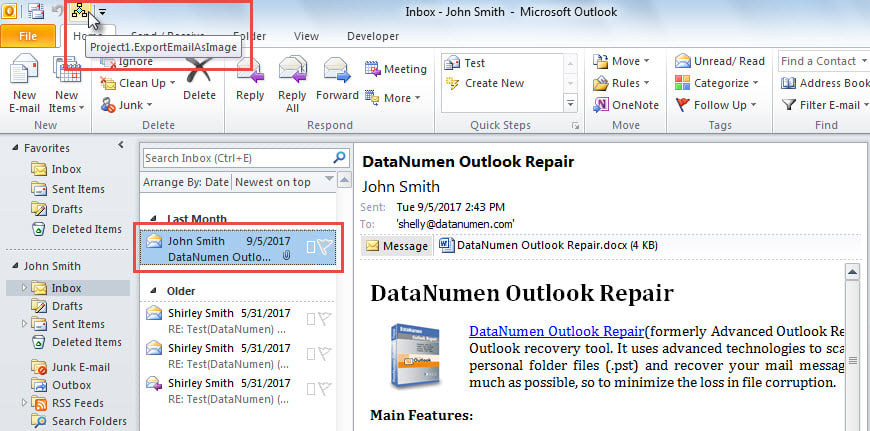
- 稍后,选择一封电子邮件并点击快速访问工具栏中的宏按钮。

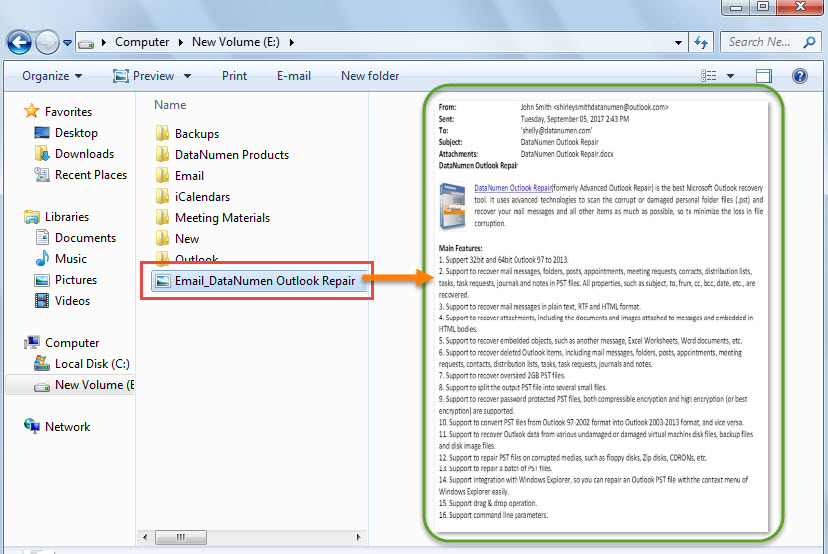
- 宏完成后,您可以转到预定义的本地文件夹以查找从此电子邮件导出的图像文件。

从损坏的文件中检索 Outlook 数据
如果您的 Outlook 文件严重损坏,您可能会非常沮丧。在这种情况下,您需要从受损文件中提取 Outlook 数据。有些用户会尝试使用收件箱修复工具。然而,大多数情况下,这些工具都无法奏效。因此,您最好准备一个强大可靠的工具。 PST修复 工具,例如 DataNumen Outlook Repair. 它可以扫描损坏的文件并毫不费力地取回最大数据。
作者简介:
Shirley Zhang 是一位数据恢复专家 DataNumen, Inc.,它是数据恢复技术领域的世界领先者,包括 中密度纤维板修复 和 outlook 修复软件产品。 欲了解更多信息,请访问 datanumen.com