
与联系人或日历文件夹不同,Outlook 不允许用户将自定义表单应用于邮件文件夹中的项目。 然而,许多用户希望从自定义表单快速创建新邮件。 因此,本文将介绍一种实现方法。
一些用户希望始终从自定义表单而不是标准表单创建新电子邮件。 正如我们所知,对于自定义约会、联系人、日记、任务表单,您可以将其设为日历、联系人、任务文件夹的默认设置。 通过这种方式,新项目将从自定义表单自动创建。 但是,您不能将消息自定义为邮件文件夹的默认值。 因此,如果您希望从自定义表单快速创建新电子邮件,则必须使用其他方式,例如以下方式。
从自定义表单快速创建新电子邮件
- 首先,您应该像往常一样打开 Outlook 应用程序。
- 然后,在其主窗口中,您需要点击“Alt + F11”键按钮。
- 您将立即进入“Microsoft Visual Basic for Applications”窗口。
- 在这个窗口中,你需要打开一个没有被使用的模块。
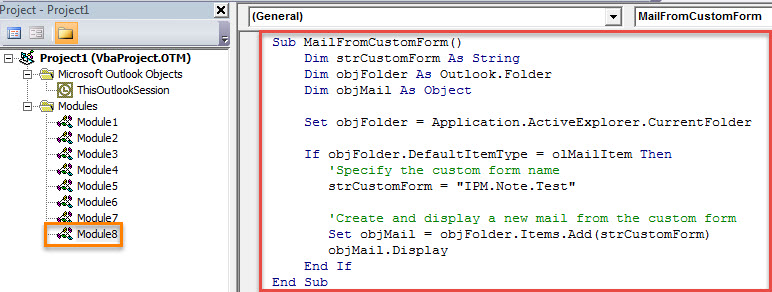
- 随后,将以下 VBA 代码复制并粘贴到该模块中。
Sub MailFromCustomForm()
    Dim strCustomForm As String
    Dim objFolder As Outlook.Folder
    Dim objMail As Object

    Set objFolder = Application.ActiveExplorer.CurrentFolder

    If objFolder.DefaultItemType = olMailItem Then
       'Specify the custom form name
       strCustomForm = "IPM.Note.Test"

       'Create and display a new mail from the custom form
       Set objMail = objFolder.Items.Add(strCustomForm)
       objMail.Display
    End If
End Sub
- 之后,您可以退出当前窗口。
- 稍后,您必须将新宏添加到功能区。 请按照以下步骤操作:
- 首先,右键单击功能区中的“新建电子邮件”按钮。
- 然后,选择“自定义功能区”选项。

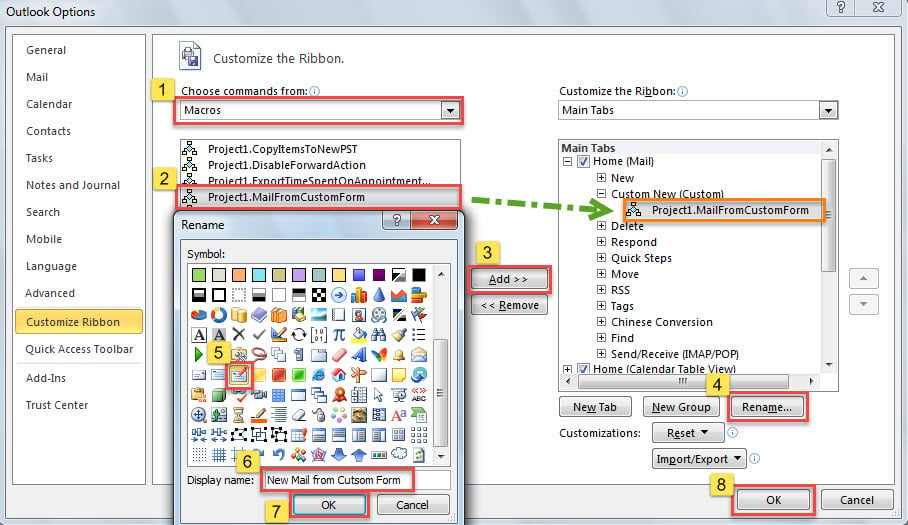
- 在右侧,单击“主页(邮件)”选项卡下的第一个“新建”组,然后单击底部的“新建组”按钮。 一个新组将显示在“新建”组的正下方。
- 现在,您应该将其重命名为“Custom New”。
- 之后,在左侧的“从以下位置选择命令”列表中选择“宏”。
- 接下来,在以下列表中选择先前添加的宏。
- 然后,单击中间的“添加”按钮。
- 稍后,单击“重命名”按钮。
- 随后,为宏分配一个图标并更改其显示名称。
- 最后,单击两个“确定”按钮关闭当前窗口。

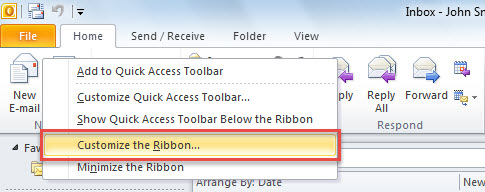
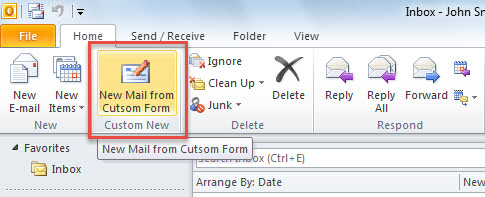
- 从现在开始,每次创建新电子邮件时,您都可以单击功能区中的“从自定义表单新建邮件”按钮,而不是标准的“新建电子邮件”按钮,如下图所示:

- 新邮件将从指定的自定义表单自动创建。
处理突然的 Outlook 崩溃
所有版本的 Outlook 都容易出现各种各样的问题。随着错误越来越多,Outlook 崩溃的频率也会越来越高,这可能会导致严重的 Outlook 文件损坏。此时,最好检查是否有备份文件。如果没有,您可以尝试使用内置的修复工具 Scanpst.exe。但大多数情况下,它不足以彻底修复问题。 损坏的外观 文件。 因此,您最后的选择是使用功能强大的外部工具,例如 DataNumen Outlook Repair.
作者简介:
Shirley Zhang 是一位数据恢复专家 DataNumen, Inc.,它是数据恢复技术领域的世界领先者,包括 损坏的sql 和 outlook 修复软件产品。 欲了解更多信息,请访问 datanumen.com