
发送带有投票按钮的电子邮件后,您将收到收件人的投票回复。 然而,有时可能会有一些收件人没有投票。 在这种情况下,您可能希望向他们发送一封通知邮件。 本文将帮助您快速获得它。
Outlook 允许用户发送带有投票按钮的电子邮件。 如果您已将此类电子邮件发送给许多收件人,您肯定希望尽快收到他们的投票回复。 不过,如果您发现一些收件人在几天后仍未投票,您可能希望向他们发送一封通知电子邮件。 在这种情况下,它需要您通过标准方式手动提取收件人,这有点麻烦。 下面,我们就给大家介绍另一种更方便的方式。
向尚未投票的人发送通知电子邮件
- 首先,点击“Alt + F11”以触发 Outlook VBA 编辑器。
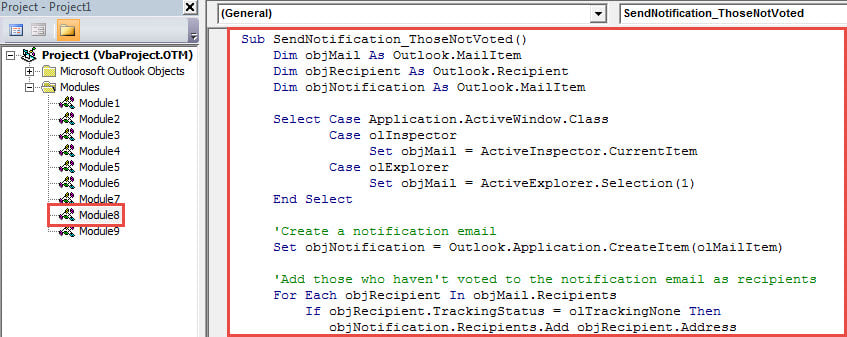
- 然后,将以下代码复制并粘贴到未使用的模块中。
Sub SendNotification_ThoseNotVoted()
    Dim objMail As Outlook.MailItem
    Dim objRecipient As Outlook.Recipient
    Dim objNotification As Outlook.MailItem

    Select Case Application.ActiveWindow.Class
           Case olInspector
                Set objMail = ActiveInspector.CurrentItem
           Case olExplorer
                Set objMail = ActiveExplorer.Selection(1)
    End Select

    'Create a notification email
    Set objNotification = Outlook.Application.CreateItem(olMailItem)

    'Add those who haven't voted to the notification email as recipients
    For Each objRecipient In objMail.Recipients
        If objRecipient.TrackingStatus = olTrackingNone Then
           objNotification.Recipients.Add objRecipient.Address
        Else
           If objRecipient.AutoResponse = "" Then
              objNotification.Recipients.Add objRecipient.Address
           End If
        End If
    Next

    'Set the notification email details
    With objNotification
         .Recipients.ResolveAll
         .Subject = "Please Vote!!!"
         .Body = "Please vote as soon as possible!!"
         .Attachments.Add objMail
         '.Send ==> To directly send out
         .Display
    End With
End Sub
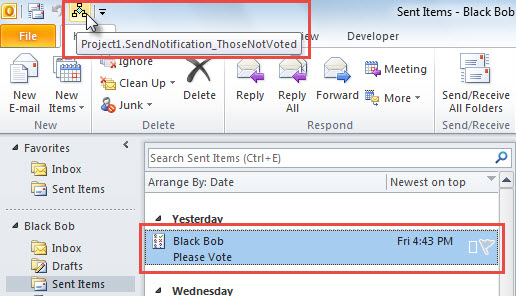
- 之后,为了以后方便,将这个宏添加到快速访问工具栏,参考“如何在 Outlook 中运行 VBA 代码“。
- 最后,采取下面的操作来运行这个宏。
- 首先,选择或打开带有投票按钮的原始电子邮件。
- 然后,单击快速访问工具栏中的宏按钮。

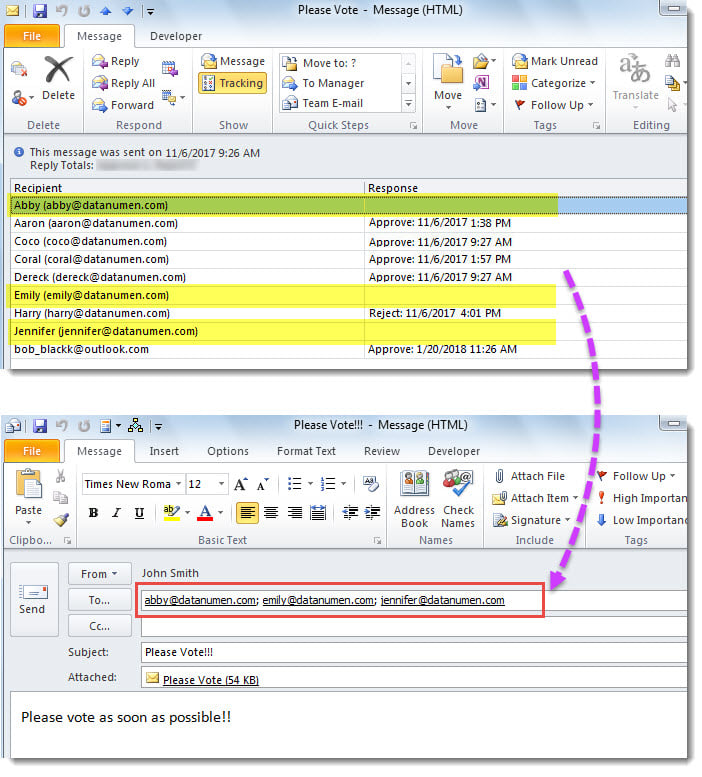
- 立即,将显示一封新电子邮件,如下面的屏幕截图。 它包括未在“收件人”字段中投票的原始收件人。 其主题和正文已按照代码中的预定义值进行设置。

应对烦人的 Outlook 问题
与其他应用程序类似,Outlook 可能会遇到各种问题,例如崩溃、死机、频繁出现错误消息等,毫无疑问,没有人愿意遇到它们。 但是,诚然很难避免它们。 你能做的就是坚持定期备份你的 Outlook 文件,这样即使你的 PST 文件损坏了,你仍然可以找回有价值的 Outlook 数据而无需 修复PST.
作者简介:
Shirley Zhang 是一位数据恢复专家 DataNumen, Inc.,它是数据恢复技术领域的世界领先者,包括 损坏的中密度纤维板 和 outlook 修复软件产品。 欲了解更多信息,请访问 datanumen.com