
创建新预约时,在打开的预约窗口中,您找不到直接设置背景颜色的选项。因此,如果您想预设新预约的背景颜色,可以参考这篇文章中的方法。
如您所知,在 Outlook 中更改电子邮件的背景颜色非常容易。 具体来说,在打开的消息窗口中,您可以在“选项”选项卡上找到“页面颜色”按钮,如下图所示。 单击它后,您可以选择自己喜欢的颜色作为背景。
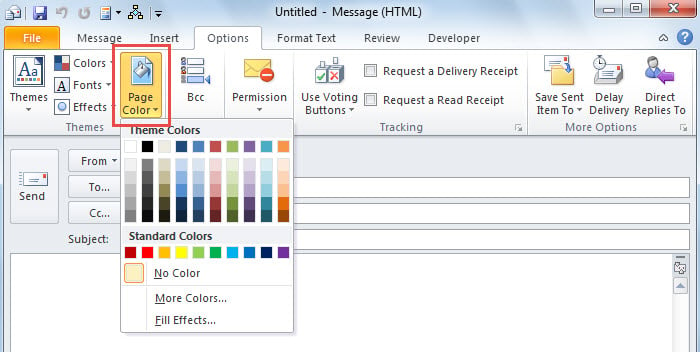
然而,与电子邮件不同,预约并没有这样的功能。在打开的预约窗口中,您找不到“选项”选项卡,更不用说“页面颜色”按钮了。因此,如果您想预设预约的背景颜色,则必须寻找其他方法。接下来,我们将分享一种使用 VBA 的方法。如果您不熟悉 VBA,建议您先阅读这篇文章——“如何在 Outlook 中运行 VBA 代码“。
新约会的预设背景颜色
- 首先,在 Outlook 中,通过“Alt + F11”触发 VBA 编辑器。
- 然后,按照“……”启用“MS Word 对象库引用”。如何在 VBA 中添加对象库引用“。
- 接下来,将以下 VBA 代码复制到“ThisOutlookSession”项目中。
Public WithEvents objInspectors As Outlook.Inspectors
Public WithEvents objApptInspector As Outlook.Inspector

Private Sub Application_Startup()
    Set objInspectors = Outlook.Application.Inspectors
End Sub

Private Sub objInspectors_NewInspector(ByVal Inspector As Inspector)
    If TypeOf Inspector.CurrentItem Is AppointmentItem Then
       Set objApptInspector = Inspector
    End If
End Sub

Private Sub objApptInspector_Activate()
    Dim objAppointment As Outlook.AppointmentItem
    Dim objApptDocument As Word.Document

    Set objAppointment = objApptInspector.CurrentItem

    'Work on new appointment
    If objAppointment.Subject = "" Then
       Set objApptDocument = objApptInspector.WordEditor

       'Change background color
       'Modify code as per your needs
       objApptDocument.Background.Fill.ForeColor.ObjectThemeColor = wdThemeColorAccent1
       objApptDocument.Background.Fill.ForeColor.TintAndShade = 0.8
       objApptDocument.Background.Fill.Visible = msoTrue
       objApptDocument.Background.Fill.Solid
    End If
End Sub
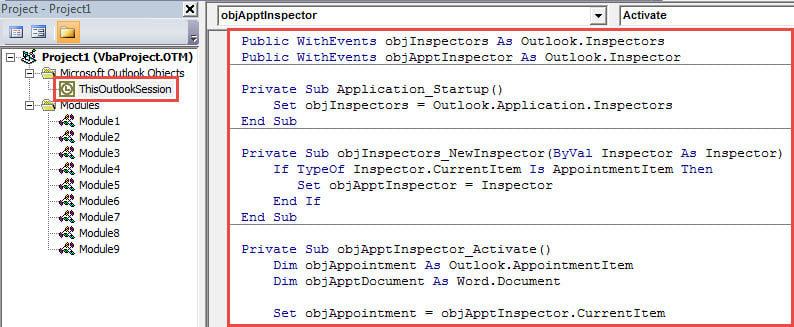
- 之后,将光标移至“Application_Startup”子程序中。
- 最后,按“F5”键按钮。
- 现在,转到 Outlook“日历”窗格并单击“新建约会”。
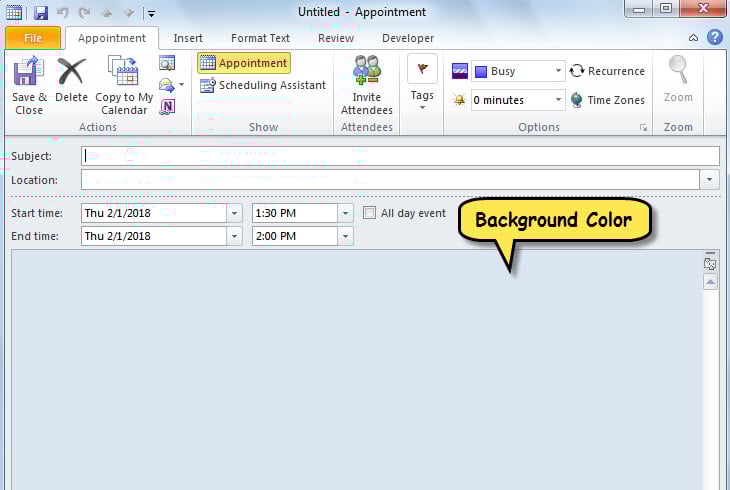
- 马上会显示一个新的约会,背景颜色已经改变,如下图所示。

避免 Outlook 数据丢失
相信您一定不愿意遭受 Outlook 数据损坏或丢失。 因此,您需要采取各种预防措施。 例如,获得一致且更新的备份是必要的。 此外,您还必须知道收件箱修复工具放在哪里以及如何运行它。 最后但同样重要的是,您还应该保留另一个经验丰富的第三方 PST 修复工具,例如 DataNumen Outlook Repair。 它可以 修复PST 问题在一瞬间。
作者简介:
Shirley Zhang 是一位数据恢复专家 DataNumen, Inc.,它是数据恢复技术领域的世界领先者,包括 损坏的中密度纤维板 和 outlook 修复软件产品。 欲了解更多信息,请访问 datanumen.com