
编号是组织数据的最简单方法之一,在本文中我们将这一概念应用于访问表单和报告
编号或排名数据在保持记录分类和组织方面起着重要作用。 人们通常更喜欢用编号条目排列他们的 Access 报告和表格,以便轻松访问特定主题。 如果用户正在寻找特定范围的数据,编号条目也会派上用场。 休闲用户和专业用户都可以轻松使用这些步骤。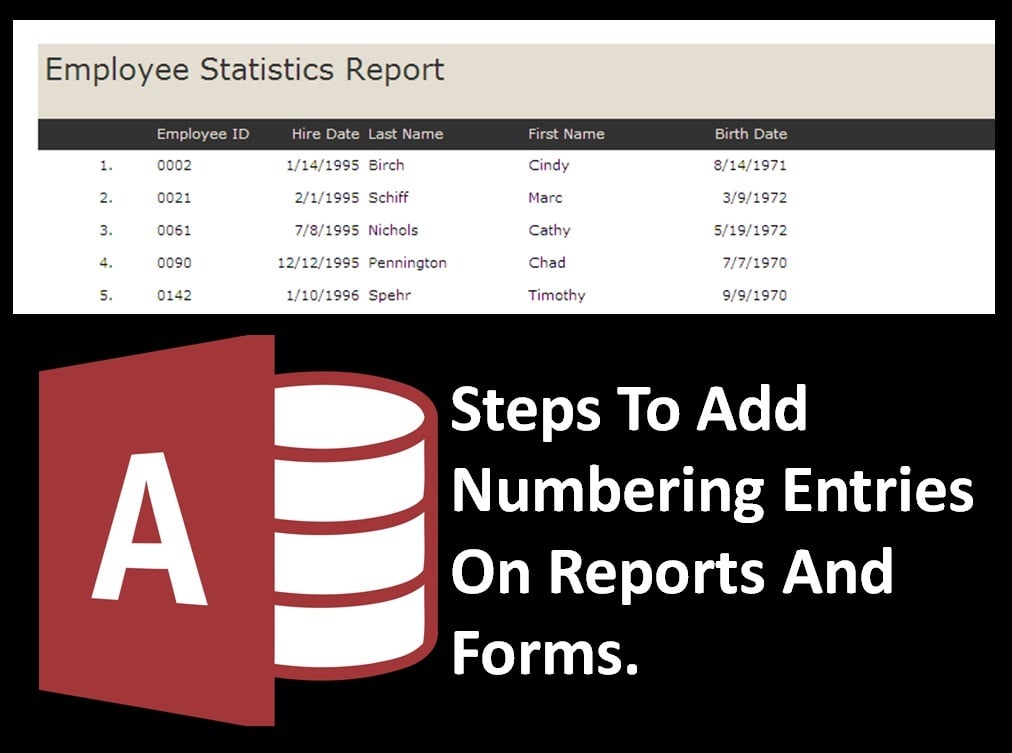
如何在报告和表格中插入数字条目?
报告
Access 提供了一种简单的排序方式来对报表上的记录进行编号。 无论报表是如何过滤或排序的,此方法都有效。
第三步: 用户需要在设计视图中打开他/她的报表:
第三步: 使用工具箱(对于 Access 1 – 2003)或设计功能区控件组(在 Access 2007 及更高版本中),在记录中插入一个文本框以显示数字列表。
第三步: 现在用户需要选择一个文本框并在属性窗口中设置以下属性:
Control Source          =1

Running                 SumOver Group
一旦用户应用这些更改,文本框将在每条记录上自动递增。
产品形态
 用户大多倾向于在表单中对记录进行编号,以便在需要时轻松访问数据。Access 会显示“第 XX 条记录,共 ZZ 条”之类的信息。
在关系数据库理论中,表中的记录并不是为了遵循任何物理顺序而设计的,所以这里的记录数代表了错误的分类和思维。 Access 不使用记录编号,而是使用记录集中的书签或表的主键来对数据进行编号。
在 Access 97 或更高版本中,用户可以使用窗体的 CurrentRecord 属性,方法是在其 ControlSource 的属性中插入一个具有以下表达式的文本框:
= [Form]. [CurrentRecord]
有时用户会尝试使用变通方法来获取记录编号,例如尝试使用自动编号字段类型。 对于从其他数据库迁移过来或刚接触 Access 的用户来说尤其如此。 然而,这种方法容易出错,最好避免。 重要的是要注意,任何已删除的自动编号都不会以以前的方式重新分配,从而使这种编号方式不正确。
如果您在 MS Access 中创建自定义表单和报告或使用该软件运行业务线应用程序,那么数据库中包含的数据很可能对您来说非常重要。 然而,Access 数据库很容易出错,如果发生崩溃,您的所有数据(包括自定义元素)都可能无法访问。 应对此类情况始终保持强大的 主数据库恢复 像 DataNumen Access Repair 电话。
作者简介:
Vivian Stevens 是一位数据恢复专家 DataNumen, Inc.,它是数据恢复技术领域的世界领先者,包括 SQL Server 固定 和 excel 恢复软件产品。 欲了解更多信息,请访问 datanumen.com