
如果您在 Outlook 中指定了默认签名,则当您从模板创建新邮件时,签名也会自动添加。 如果你不喜欢它,你可以使用本文介绍的快速方法来禁用它。
在 Outlook 中编写邮件模板时,您可能习惯于直接在模板中包含签名。 但是,当您从模板创建新电子邮件时,Outlook 也会自动插入默认签名。 在这种情况下,将有两个签名。 每次都删除一个签名很麻烦。 这是防止 Outlook 将默认签名附加到从模板创建的新邮件的快速方法。
不要将默认签名附加到从模板创建的新消息
- 首先,请确保 Outlook 已完全关闭。
- 然后点击 Windows“开始”按钮,然后在搜索框中输入“regedit”。

- 将弹出一个新的“用户帐户控制”对话框。 它旨在询问您是否允许注册表编辑器在您的 PC 上进行更改。 只需点击“是”按钮。
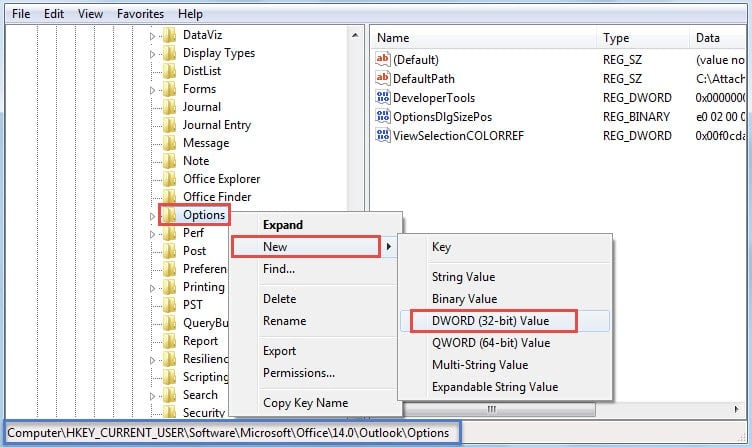
- 之后,您将进入注册表编辑器窗口。 现在您应该按顺序浏览到这些注册表项。 “HKEY_CURRENT_USER”>“软件”>“Microsoft”>“Office”>“ ” > “Outlook” > “选项”。
请注意: 关于 ” ”键,您应该根据您的Outlook版本进行选择。 例如,如果您使用的是 Outlook 2010,则密钥应指向“14.0”。 如果使用 Outlook 2013,密钥将为“15.0”。
- 接下来右键单击“选项”注册表项,然后从右键单击菜单中选择“新建”>“DWORD 值”。

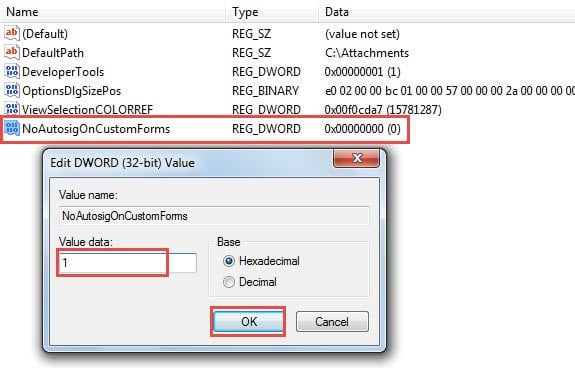
- 在右面板中,将新值命名为“NoAutosigOnCustomForms”。
- 稍后双击新生成的值。 将弹出一个“编辑 DWORD 值”的小对话框。 在其中,您应该将值数据从默认的“0”更改为“1”。

- 最后完成上述步骤后,您可以单击“确定”保存值数据,然后单击右上角的“X”图标退出注册表编辑器。
现在您可以重启 Outlook 并打开一个邮件模板。您会发现打开的邮件中没有默认签名。如果您以后想恢复邮件模板的自动签名功能,只需将“NoAutosigOnCustomForms”的值更改为“0”即可。
在发生崩溃时恢复 Outlook 数据
众所周知,Outlook 容易受到各种因素的影响,包括内部错误、病毒、恶意软件、断电等。 因此,普通用户必须了解如何在崩溃时恢复 Outlook 数据。 首先,如果您有当前备份,则可以轻松恢复到备份。 如果没有备份,您可以使用内置修复工具 Scanpst 来修复损坏的 PST 文件。 当它失败时,你最后的选择是应用一个强大的第三方工具,比如 DataNumen Outlook Repair。 它可以 修复 PST 文件问题 几分钟之内。
作者简介:
Shirley Zhang 是一位数据恢复专家 DataNumen, Inc.,它是数据恢复技术领域的世界领先者,包括 修复SQL 和 outlook 修复软件产品。 欲了解更多信息,请访问 datanumen.com