
有些人反映,他们在“收藏夹”中添加了几个新文件夹,但下次启动 Outlook 时,这些文件夹却消失了。本文将对此问题进行全面排查。
因为我知道如何将自定义文件夹添加到收藏夹,所以我添加了好几个。但有一天我打开 Outlook 后发现它们全都被删除了。我重新添加了它们,重启了 Outlook,结果还是一样。于是我在网上搜索了很多解决方法。如果你也遇到同样的问题,以下是我的解决方案,供你参考。
重置导航窗格
首先,您应该尝试重置导航窗格,这或许可以恢复您添加到导航窗格中的一些文件夹。关闭 Outlook 程序,然后转到“开始”菜单。在搜索框中输入“outlook.exe /resetnavpane”。您会立即看到相应的程序。单击它。最后,您可以重新启动 Outlook,看看消失的收藏夹文件夹是否恢复。如果仍然没有恢复,您应该从其他方面分析并解决此问题。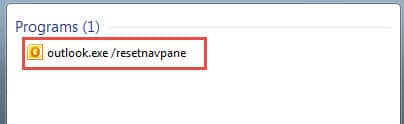
停止不当的 Outlook 关机
实际上,不正确的 Outlook 关闭会导致各种烦人的问题,例如损坏的邮件配置文件、自动完成缓存甚至损坏的 Outlook 数据文件等。当然,也可能导致收藏夹文件夹消失。 在这种情况下,我们应该找出导致 Outlook 不正确关机问题的根源。 除了突然停电等不可抗力外,还有两个主要原因。
1.插件错误导致
为了弄清楚是否是加载项的问题,您应该尝试一次一个地禁用它们进行测试。 转到 Outlook 中的“文件”菜单,然后选择“选项”。 然后在 Outlook 选项中,切换到“加载项”选项卡,在该选项卡下单击“开始”按钮。 在最后一个对话框中,您可以禁用加载项。
2、外部软件引起
另一个主要原因是外部软件,如同步、杀毒和反垃圾邮件软件等。 这些程序已与 Outlook 集成,有时集成不会显示为加载项。 在这种情况下,您需要进入程序本身并禁用其本身的集成。
通过上述方法,您可以尝试在 Outlook 中创建一个“收藏夹”文件夹,然后重启 Outlook,看看问题是否仍然存在。很有可能问题会迎刃而解。但如果问题仍然存在,您就需要尝试其他方法了。
创建新的邮件配置文件
如果重置导航窗格和修复不正确的 Outlook 关闭无法解决此问题,则邮件配置文件可能已损坏。 然后你应该去控制面板并创建一个新的邮件配置文件。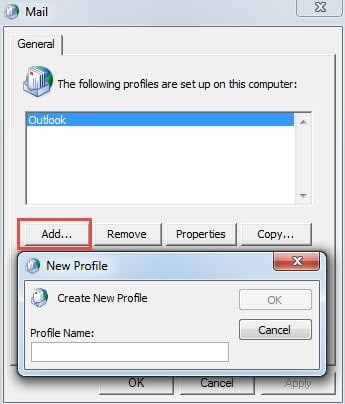
修复 Outlook 数据文件
就像消失的收藏夹文件夹一样,Outlook 错误也会不时出现。 在更坏的情况下,甚至会发生 Outlook 崩溃,这将损坏 Outlook 数据文件。 这时候选择一款靠谱的维修工具势在必行,比如 DataNumen Outlook Repair。 它可以 恢复 Outlook 数据丢失和损坏最小化。
作者简介:
Shirley Zhang 是一位数据恢复专家 DataNumen, Inc.,它是数据恢复技术领域的世界领先者,包括 sql恢复 和 outlook 修复软件产品。 欲了解更多信息,请访问 datanumen.com