
在本文中,我们着眼于更改 Ms Access 中用于运行查询的默认超时值
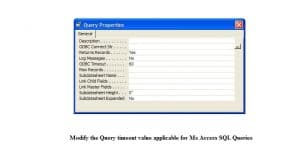 通常在 MS Access 应用程序中使用查询以及 SQL Server,有些情况下您的查询可能会在您获得查询结果之前超时。 这些应用程序的许多用户都不知道在这两个应用程序中修改查询时间的可能性。 尽管这两个应用程序在包含数据的能力方面有很大差异,但它们都使用类似的过程来修改查询时间。 可以修改三种查询变体
预先存在的查询
MS Access 中的查询设计界面(视图)和 SQL 中的视图 SQL Server 包含一些预构建的查询,默认超时值为 60 秒。 可以通过以下步骤更改此值:
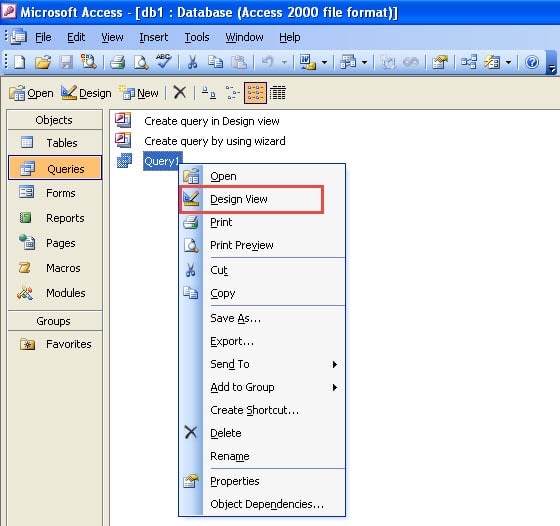
- 打开要在其中输入查询的数据库,选择要更改默认超时值的查询,然后从下拉列表中选择“设计视图”。
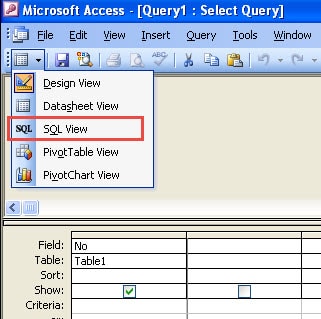
- 从设计视图窗口中,选择视图图标,然后单击下拉菜单中的 SQL 视图。

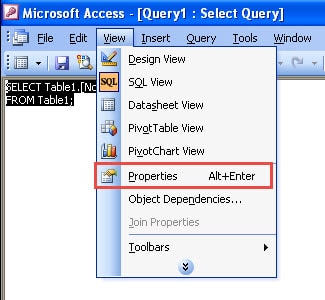
- 在 SQL View 窗口中,从菜单栏中选择 View,然后单击下拉菜单中的 Properties。

- 在查询属性窗口中,为 ODBC 超时字段选择一个新的时间值。 如果将值设置为 0,则查询不会全部超时。

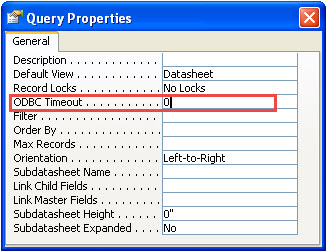
- 接下来关闭界面窗口并通过保存新的超时值结束。
VBA 代码中包含的原始 SQL 查询
要修改 VBA 代码中一堆其他原始 SQL 查询中的单个查询或多个查询的查询超时,您应该使用代码编辑器。 它包含两种类型的数据库对象 ADO 和 DAO,它们都使用特定的代码来修改 VBA 代码中原始 SQL 查询的超时值。
查询注册表中存在的超时值
请按照以下步骤更改注册表中存在的查询超时值:
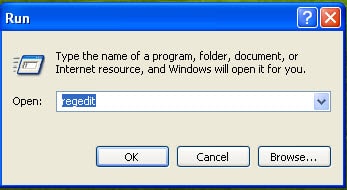
- 打开注册表编辑器。开始 > 运行 – 在命令框中输入“Regedit”。

- 打开注册表编辑器。 查找 ODBC 存在的注册表项。 它的位置在所有版本中都不同。

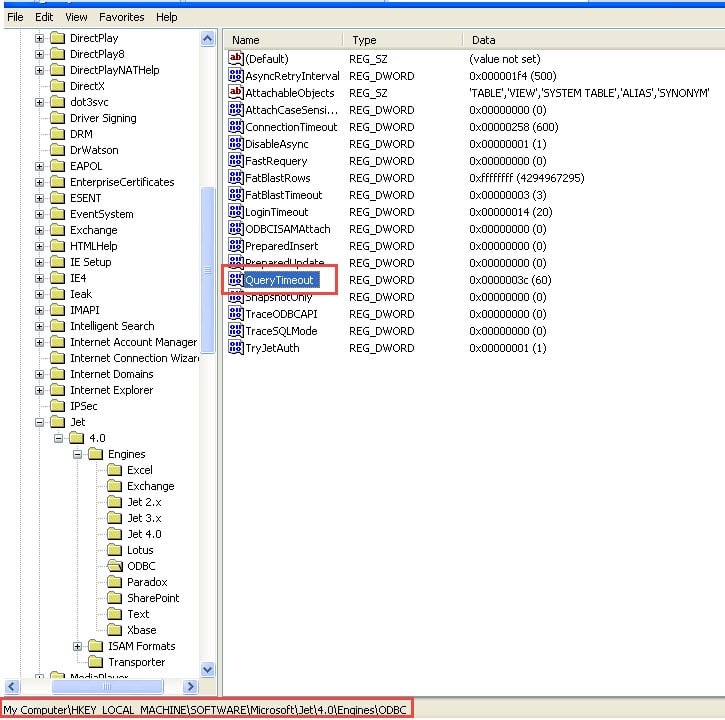
- 选择查询超时条目以修改查询超时。 双击条目并输入您要设置的十进制值。

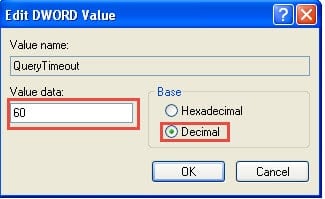
- 单击确定保存新输入的超时值,然后关闭注册表编辑器。
请务必记住,如果您在打开的 Access 数据库中更改查询超时,则需要关闭数据库并再次打开它,然后才能修改查询超时。
在 MS Access 和 MS 中更改查询超时的规定 SQL Server 是一个非常有用的。 这不会让用户对启动后不久查询超时感到紧张,甚至可能在它可以获取结果之前。 此外,当由于超时时间短而无法执行查询时,用户可能会怀疑他们正在处理 损坏的 mdb 文件,而问题可能完全不同。 通过增加数据库应用程序的查询超时值,用户可以更轻松地输入查询,而不必担心查询超时或过分担心数据库的健康状况。
作者简介:
Vivian Stevens 是一位数据恢复专家 DataNumen, Inc.,它是数据恢复技术领域的世界领先者,包括 修复mdf数据库损坏 和 excel 恢复软件产品。 欲了解更多信息,请访问 datanumen.com