
在这篇文章中,我们将详细介绍如何通过 VBA 制作一个秒表,您可以在 Word 中将其用于考试。
使用 Word 中的 VBA 编辑器,您实际上可以自己创建许多小而有用的工具。 今天,我们想向您展示制作秒表的方法。 只要 Word 打开,您就可以触发并使用它。 比如在考试的时候应该能派上用场。
在 VBA 项目中插入模块
- 首先,点击“Alt+F11”在Word中打开VBA编辑器。
- 然后单击“普通”项目并单击“插入”。
- 在该菜单上选择“模块”。

- 双击模块将其打开。
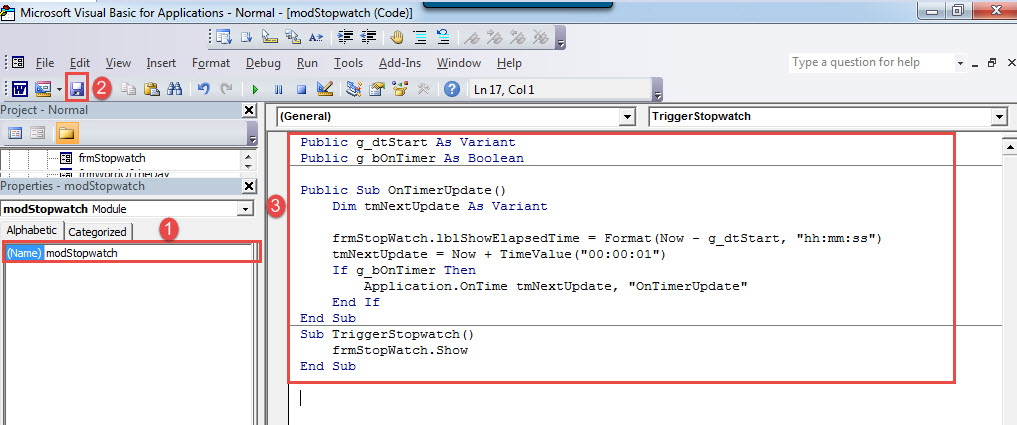
- 按“F4”打开“属性窗口”。 将模块名称更改为“modStopwatch”。
- 接下来将以下代码粘贴到模块上:

Public g_dtStart As Variant
Public g_bOnTimer As Boolean

Public Sub OnTimerUpdate()
  Dim tmNextUpdate As Variant

  frmStopwatch.lblShowElapsedTime = Format(Now - g_dtStart, "hh:mm:ss")
  tmNextUpdate = Now + TimeValue("00:00:01")
  If g_bOnTimer Then
    Application.OnTime tmNextUpdate, "OnTimerUpdate"
  End If
End Sub
Sub TriggerStopwatch()
    frmStopWatch.Show
End Sub
- 最后,保存代码。

插入用户表单
- 在 VBA 编辑器中,单击“插入”并选择“用户窗体”。
- 然后单击其手柄以调整表单大小。
- 下一篇 将用户表单命名为“frmStopwatch”, 将其标题设置为“秒表”, 并设置背景颜色。 还, 将“ShowModal”设置为“False”.
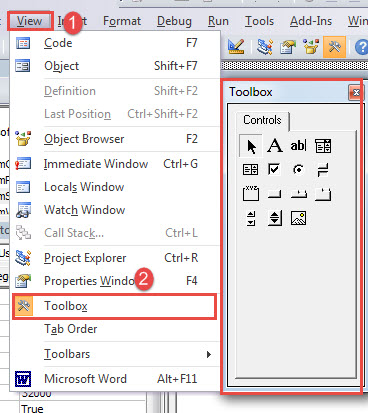
- 单击“查看”选项卡并选择“工具箱”。

- 在工具箱中,点击“标签”,在用户窗体的适当位置绘制六个标签,如下图:

- 现在,为每个标签设置属性。
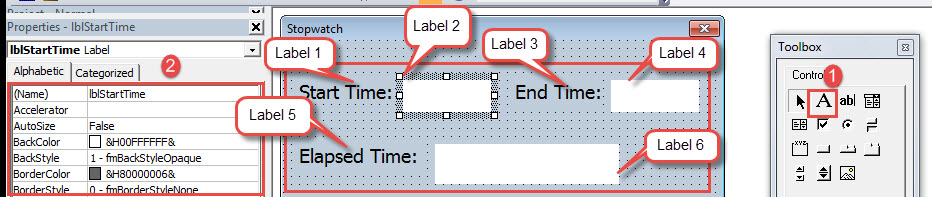
- 单击标签 1。然后转到属性窗口。 在标题中输入“开始时间:”. 根据需要更改背景颜色和字体。
- 单击标签 2。 将其命名为“lblStartTime”. 将“BackColor”设置为白色. 然后正确设置“字体”。
- 单击标签 3。 输入“结束时间:”作为标题. 设置背景颜色和字体与标签1相同。
- 单击标签 4。 将其命名为“lblEndTime”. 将“BackColor”设置为白色. 然后将字体设置为与标签 2 相同的字体。
- 单击标签 5。 输入“经过的时间:”作为标题. 设置背景颜色和字体与标签1相同。
- 单击标签 6。 将其命名为“lblShowElapsedTime”. 将“BackColor”设置为白色. 然后将字体设置为与标签 2 相同的字体。
- 在工具箱上,单击“CommandButton”并创建 3 个按钮。 按以下顺序排列它们:

- 同样,设置按钮属性。
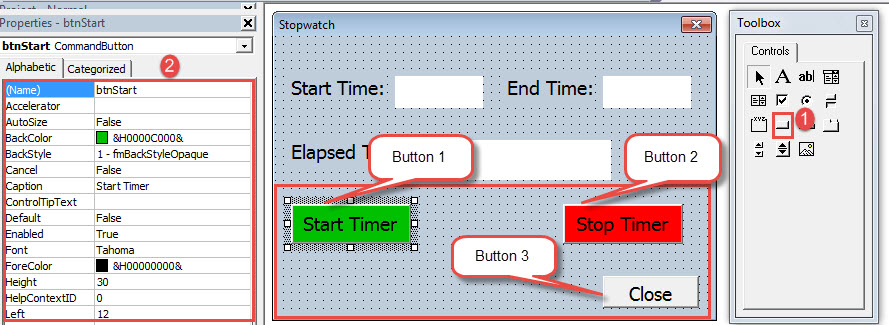
- 单击按钮 1。 将其命名为“btnStart”. 设置它的背景颜色。 输入“开始计时器”以显示字幕. 并正确设置字体。
- 单击按钮 2。 将其命名为“btnStop”. 设置它的背景颜色。 输入“停止计时器”作为标题. 并正确设置字体。
- 单击按钮 3。 将其命名为“cmdClose”. 设置它的背景颜色。 为标题输入“关闭”. 并正确设置字体。
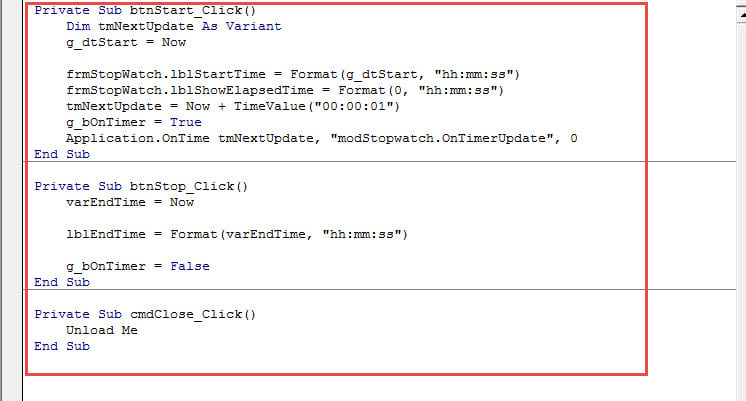
- 现在双击“开始计时器”按钮,然后输入以下代码:
Private Sub btnStart_Click()
  Dim tmNextUpdate As Variant
  g_dtStart = Now

  frmStopwatch.lblStartTime = Format(g_dtStart, "hh:mm:ss")
  frmStopwatch.lblShowElapsedTime = Format(0, "hh:mm:ss")
  tmNextUpdate = Now + TimeValue("00:00:01")
  g_bOnTimer = True
  Application.OnTime tmNextUpdate, "modStopwatch.OnTimerUpdate", 0
End Sub
第一行和最后一行已经存在,因此您无需再次输入。 保存代码。
- 接下来双击“停止定时器”按钮。 然后输入这些代码:
Private Sub btnStop_Click()
  varEndTime = Now

  lblEndTime = Format(varEndTime, "hh:mm:ss")

  g_bOnTimer = False
End Sub
- 双击“关闭”按钮并粘贴代码:
Private Sub cmdClose_Click()
  Unload Me
End Sub
 然后你可以为宏分配一个按钮“扳机秒表”。关于为宏分配按钮的详细步骤,您可以参考这篇文章: 如何在 Word 中使用宏和 VBA 删除粘贴文本的格式
下面是使用秒表的演示:
选择正确的恢复工具
随着越来越多的数字设备参与存储信息,数据恢复已成为时下的热门话题。 例如,如果您遇到 Word 崩溃,您必须获得一个工具来修复 腐败的词因此,获得合适的工具至关重要。
作者简介:
Vera Chen 是一位数据恢复专家 DataNumen, Inc.,它是数据恢复技术领域的世界领先者,包括 恢复 xlsx 和 pdf 修复软件产品。 欲了解更多信息,请访问 datanumen.com