
在Excel工作表中,您还可以进行抽奖。 在这篇文章中,我们将向您展示如何在 Excel 中完成此任务。
抽奖在我们的日常生活中很常见。 例如,你需要在年底给员工发奖金。 你想随机选择一些幸运的员工。 因此,您可以使用Excel文件进行抽奖。
进行幸运抽奖
在这一部分中,我们将详细介绍这些方法。
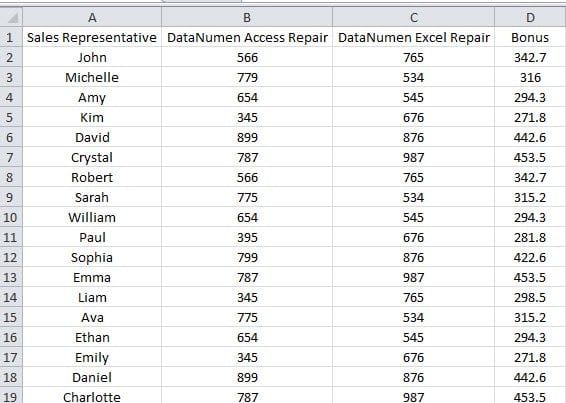
- 打开包含所有员工信息的 Excel 文件。 在此示例中,工作表中有 18 名员工。 而现有的奖金是根据他们的销量来计算的。
- 然后按下键盘上的快捷键“Alt+F11”,打开Visual Basic编辑器。
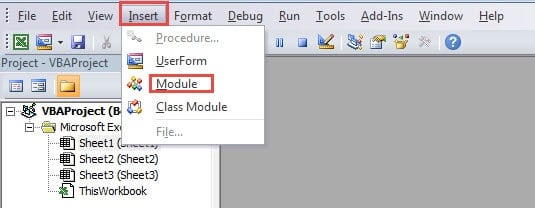
- 之后,将一个新模块插入到编辑器中。

- 在这一步中,将以下代码复制到新模块中:
Sub MakeLuckyDraw()
  Dim nNumber As Integer, nRowIndex As Integer

  'Generate a random number
  nNumber = Int(Rnd() * (19 - 2 + 1)) + 2

  'Go through the list
  For nRowIndex = 2 To 19
    If nRowIndex = nNumber Then
      MsgBox "The lucky one is " & Cells(nRowIndex, 1).Value
    End If
  Next nRowIndex
End Sub
在此代码中,公式“Int(Rnd() * (19 – 2 + 1)) + 2”将确保随机数在 2-19 之间。 您也可以根据需要修改公式。
其实,除了上面的公式生成一个数字,你还可以使用工作表函数“RandBetween”。 并且您需要更改模块中的代码。
'Generate a random number
nNumber = Application.WorksheetFunction.RandBetween(2, 19)
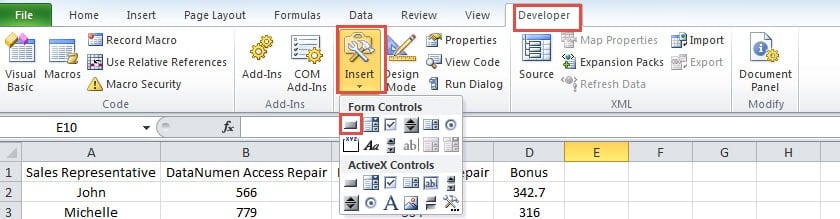
- 之后,单击功能区中的“开发人员”选项卡。
- 然后单击工具栏中的“插入”按钮。
- 在下拉列表中,选择“按钮”选项。

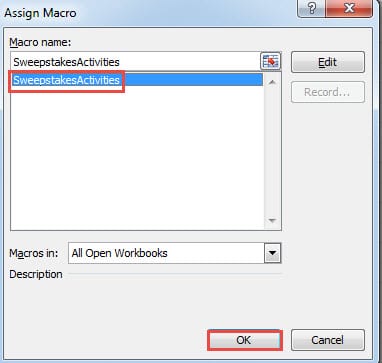
- 之后,单击工作表。 您将看到“分配宏”窗口。
- 在此窗口中,单击您已输入到新模块中的宏。

- 然后单击“确定”按钮。
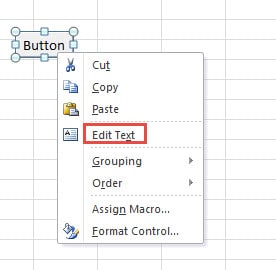
- 接下来您可以在工作表中看到该按钮。 右键单击按钮。
- 在弹出窗口中,选择选项“编辑文本”。
- 现在为按钮命名。 我们将其命名为“幸运者”。

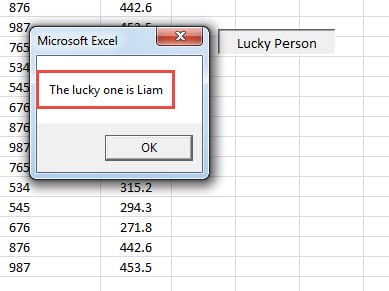
- 您已完成所有设置,现在可以开始活动了。点击按钮。
- 然后您会看到一个弹出窗口,其中包含您员工的姓名。

从以上步骤可以看出,使用Excel制作抽奖非常方便。 下次您还可以考虑使用 Excel 文件来完成这些任务。
如何修复 Excel 文件
大多数用户只要在 Excel 中遇到错误,就会退出 Excel 应用程序。 下次他们打开 Excel 文件时,问题将不再存在。 但是,如果您遇到严重的 Excel 问题,则需要采取其他措施。 您可以使用第三方工具来 修复损坏的 Excel xlsx 并修复Excel错误。这也是处理Excel错误最有效的方法。
作者简介:
Anna Ma 是一位数据恢复专家 DataNumen, Inc.,它是数据恢复技术领域的世界领先者,包括 修复损坏的文档数据 和 outlook 修复软件产品。 欲了解更多信息,请访问 datanumen.com