
当发送过大的邮件时,您会发现很难发送成功。 那么为什么不让 Outlook 在发送前自动检查邮件大小呢? 本文将教您如何用 Outlook VBA 实现它。
与往常一样,当您打算附加大于特定大小的文件时,您会收到 Outlook 警报,这将阻止您附加它。 MS Outlook 自带此功能,旨在确保电子邮件能够成功发送出去。 但是如果邮件太大,可能是附件太多,虽然每个附件都在合适的大小之内,但还是很难发送出去。 所以建议不要发送太大的邮件。 那么,如何判断邮件是否过大呢? 针对这个问题,这里我们将介绍一种方法,让 Outlook 自动检查大小,并在邮件大于您预先设置的最大大小时提示您。
发送大于特定大小的电子邮件时警告您
- 首先,启动 Outlook 并切换到“开发人员”选项卡。
- 然后单击“Visual Basic”按钮。
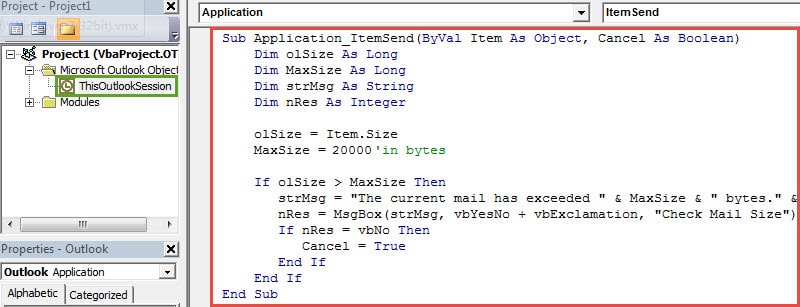
- 随后,在弹出的“Microsoft Visual Basic for Applications”窗口中,您应该双击左侧的“ThisOutlookSession”项目。
- 接下来,您可以将以下 VBA 代码复制并粘贴到新项目中。
Sub Application_ItemSend(ByVal Item As Object, Cancel As Boolean)
    Dim olSize As Long
    Dim MaxSize As Long
    Dim strMsg As String
    Dim nRes As Integer

    olSize = Item.Size
    MaxSize = 20000 'in bytes

    If olSize > MaxSize Then
       strMsg = "The current mail has exceeded " & MaxSize & " bytes." & vbCrLf & "It may fail to be sent out. Do you still want to send it anyway?"
       nRes = MsgBox(strMsg, vbYesNo + vbExclamation, "Check Mail Size")
       If nRes = vbNo Then
          Cancel = True
       End If
    End If
End Sub
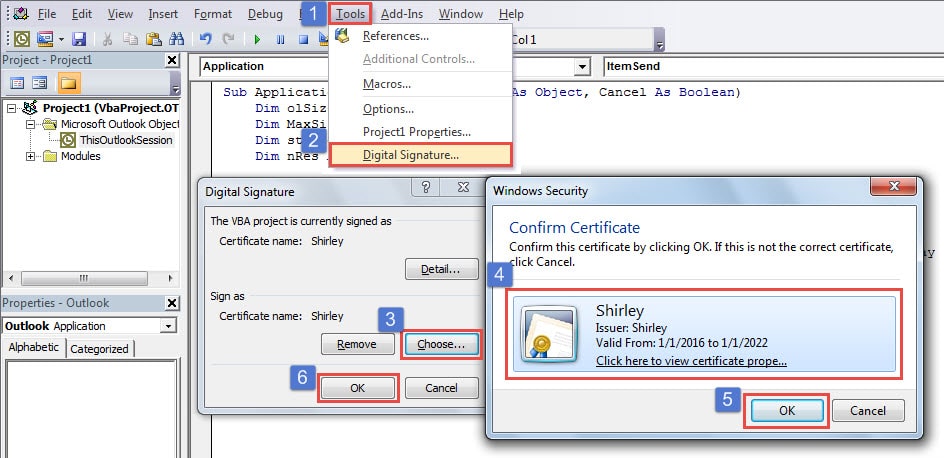
- 之后,对该代码进行数字签名。 使用“VBA 项目数字证书”创建证书,然后将此证书分配给代码。

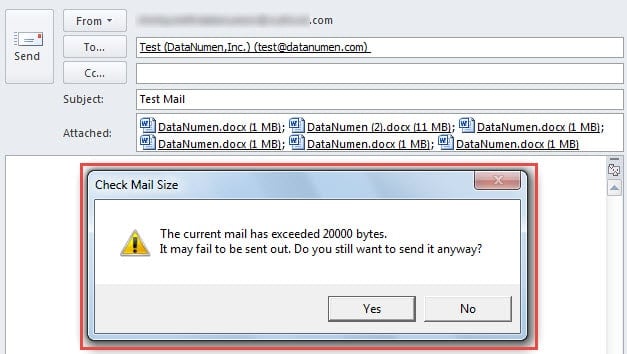
- 最后您可以退出当前窗口并继续尝试。 当您尝试发送大于您预设的最大尺寸的电子邮件时,您将收到警告,如下图所示:

Outlook 总是无法发送/接收怎么办
Outlook 容易出错。因此,发送/接收电子邮件失败并不罕见。那么,如何解决这类问题呢?一般来说,您可以先联系服务器管理员,询问服务器是否出现故障。如果没有问题,则需要从客户端入手解决问题。通常情况下,问题可能是由 SRS 文件损坏引起的。您可以删除该文件并重启 Outlook 以重新创建它。如果错误仍然存在,则很可能是 Outlook 本身存在问题。 Outlook PST 电子邮件错误. 您别无选择,无法使用强大的修复工具,例如 DataNumen Outlook Repair.
作者简介:
Shirley Zhang 是一位数据恢复专家 DataNumen, Inc.,它是数据恢复技术领域的世界领先者,包括 修复损坏的mdf数据库 和 outlook 修复软件产品。 欲了解更多信息,请访问 datanumen.com