
在本文中,我们解释了将条件格式应用于连续表格的步骤
条件格式化顾名思义就是一种只有在满足一定条件的情况下才能进行的格式化。 这种格式可用于更改文本框控件的背景或前景色,这些控件是我们正在使用的表单或报告的一部分。 要更改单个或多个字段的颜色,值需要满足特定条件; 然后可以在现场测试这些条件。 今天我们将学习以连续形式使用此功能。 颜色可以连续变化的条件包括:
- 当场上有焦点时。
- 当字段的值满足给定的特定条件时。
- 当颜色变化基于另一个字段中的条件值时。

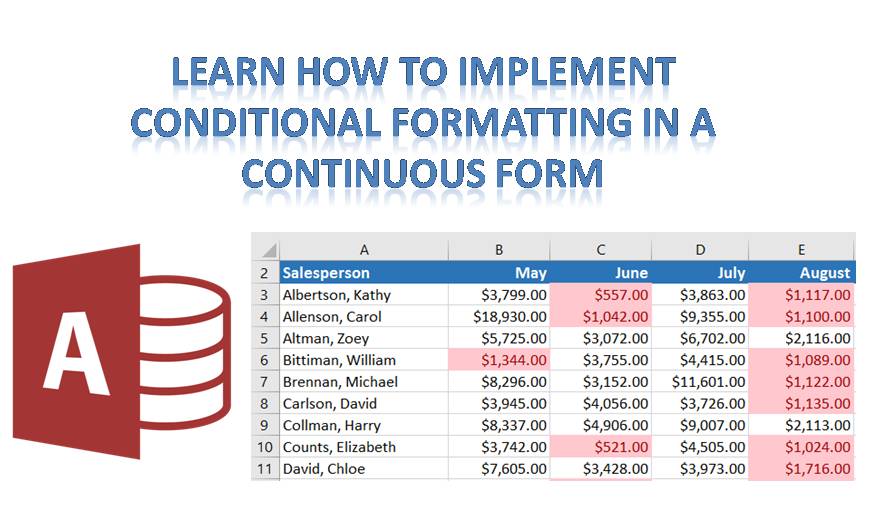
通过示例的帮助,我们现在将尝试更改给定记录中所有字段的背景颜色,以连续形式满足一个字段值的给定条件。
 从示例数据库中导入前两个表。
- 为包含所有字段基本信息的第一个表创建一个连续表单。
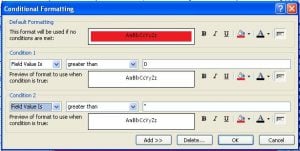
- 使用设计视图打开表单,选择字段,然后单击条件格式。
- 在条件 1 列中,选择表达式是,然后键入要在字段上应用条件格式的条件。
- 单击“填充/背景颜色”以获取调色板,从此处选择要应用的颜色。
- 要添加更多条件,请单击添加按钮。 这将为同一字段添加更多条件。
- 通过指定字段值应满足的条件,您现在已经成功地为数据库中的一个表设置了条件格式。
- 现在要区分满足指定条件的字段和不满足指定条件的字段,您需要指定条件 2。
- 按照上述步骤将条件格式应用于数据库中的不同表。
 从示例数据库中导入前两个表。
通过条件格式,不仅可以更轻松地将一组值与另一组值区分开来,还可以快速理解给定的一个或多个表格。 如果您有一个充满数字记录的大型数据库,那么条件格式可以极大地帮助您轻松定义符合特定条件的值。 通过将条件格式应用于您经常引用的字段,您可以节省大量时间和精力。
MS Access 牢记用户使用其应用程序的需要,因此为他们提供了大量的格式设置选项。 提供这些不仅仅是为了消除普通数据库的单调乏味,而是为了确保浏览数据库的任何人都能够理解它包含什么数据以及它愿意提供什么信息。 在使用这些工具时,重要的是用户要很好地理解它们的实现,不正确的实现会使您的数据库变得更加复杂。
接入用户常畏惧 访问损坏. 但是,借助专门的恢复工具,例如 DataNumen Access Repair,数据损坏事件可以在几分钟内处理。 这个卓越的应用程序可在最短的时间内提供最佳的恢复率。
作者简介:
Vivian Stevens 是一位数据恢复专家 DataNumen, Inc.,它是数据恢复技术领域的世界领先者,包括 sql恢复 和 excel 恢复软件产品。 欲了解更多信息,请访问 datanumen.com