
转发包含附件的 Outlook 电子邮件时,有时您可能希望只保留选定的附件,而不是全部。 现在,在本文中,我们将教您如何快速转发仅包含选定附件的邮件。
在标准方式中,当您转发 Outlook 电子邮件时,所有原始附件都将被转发。 但是,有时您只想转发部分附件而不是全部。 通常,您可以像往常一样转发电子邮件,然后手动删除不需要的附件。 但是,有点麻烦。 因此,在这里我们将向您介绍一种更快捷的方法来转发仅包含选定附件的电子邮件。
快速转发仅包含选定附件的电子邮件
- 首先,通过“Alt + F11”快捷方式启动 Outlook VBA 编辑器。
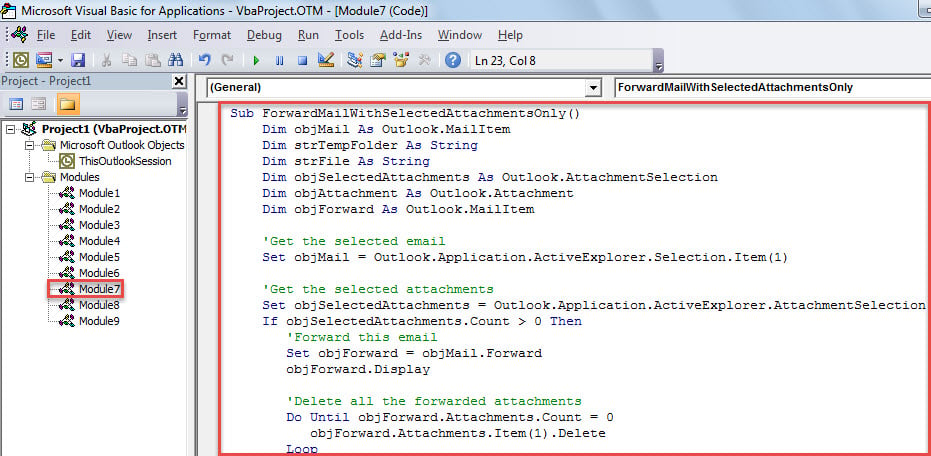
- 然后,将以下代码复制并粘贴到项目或模块中。
Sub ForwardMailWithSelectedAttachmentsOnly()
    Dim objMail As Outlook.MailItem
    Dim strTempFolder As String
    Dim strFile As String
    Dim objSelectedAttachments As Outlook.AttachmentSelection
    Dim objAttachment As Outlook.Attachment
    Dim objForward As Outlook.MailItem

    'Get the selected email
    Set objMail = Outlook.Application.ActiveExplorer.Selection.Item(1)

    'Get the selected attachments
    Set objSelectedAttachments = Outlook.Application.ActiveExplorer.AttachmentSelection
    If objSelectedAttachments.Count > 0 Then
       'Forward this email
       Set objForward = objMail.Forward
       objForward.Display

       'Delete all the forwarded attachments
       Do Until objForward.Attachments.Count = 0
          objForward.Attachments.Item(1).Delete
       Loop

       On Error Resume Next
       strTempFolder = "E:\Temp" & Format(Now, "yyymmddhhmmss") & "\"
       MkDir (strTempFolder)

       'Re-attach the selected attachments to the forward mail
       For Each objAttachment In objSelectedAttachments
           strFile = strTempFolder & objAttachment.FileName
           objAttachment.SaveAsFile (strFile)
           objForward.Attachments.Add (strFile)
       Next

       Kill strFile
    End If
End Sub
- 接下来,退出 VBA 编辑器。
- 之后,请按照上一篇文章中的“可选步骤”进行操作。如何在 Outlook 中运行 VBA 代码” 将此宏添加到快速访问工具栏或功能区。
- 最后,你可以试试这个宏。
- 首先,确保阅读窗格已打开。
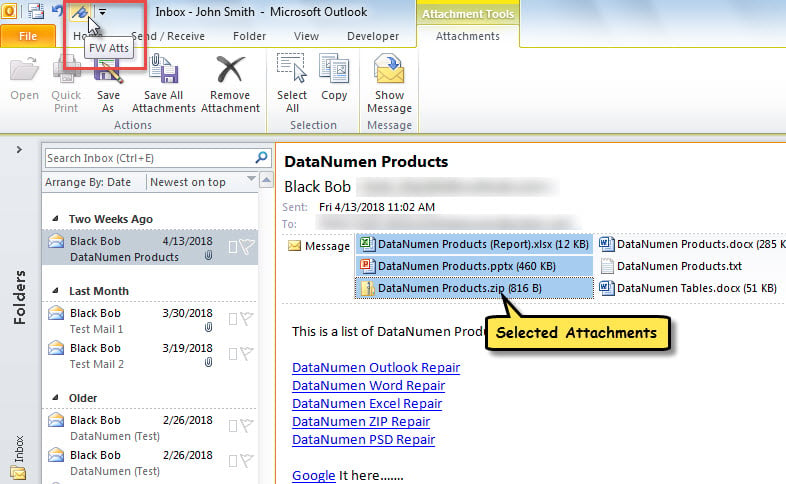
- 然后,选择要转发的电子邮件和附件。
- 接下来,单击快速访问工具栏或功能区中的宏按钮。

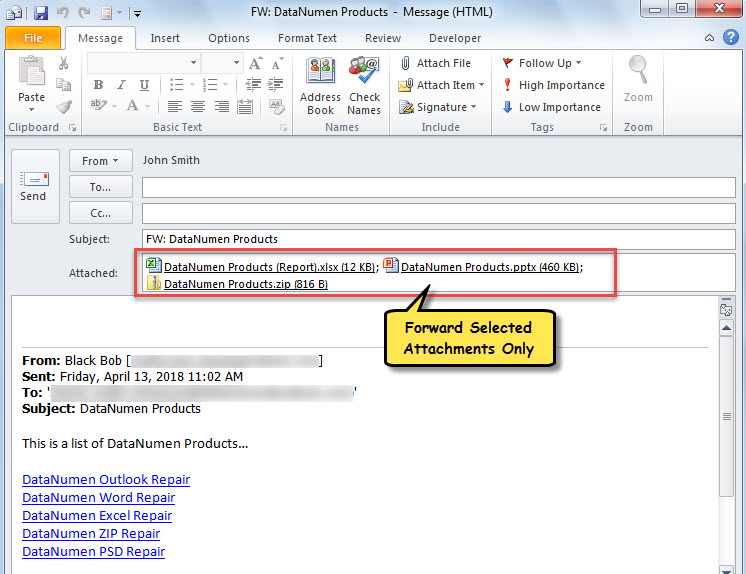
- 立即,将显示一封新电子邮件。 如您所见,这是一封仅包含选定附件的转发电子邮件。

修复棘手的 Outlook 数据损坏
您遇到过 Outlook 崩溃吗? 此类崩溃是否导致 PST 数据损坏? 如果你曾经遇到过这样的问题,你可能已经意识到它们是多么的棘手和麻烦。 通常,小问题可以使用收件箱修复工具解决。 但是,对于严重的麻烦,比如 前景腐败,你必须使用更强大的实用程序,例如 DataNumen Outlook Repair.
作者简介:
Shirley Zhang 是一位数据恢复专家 DataNumen, Inc.,它是数据恢复技术领域的世界领先者,包括 SQL Server 固定 和 outlook 修复软件产品。 欲了解更多信息,请访问 datanumen.com