
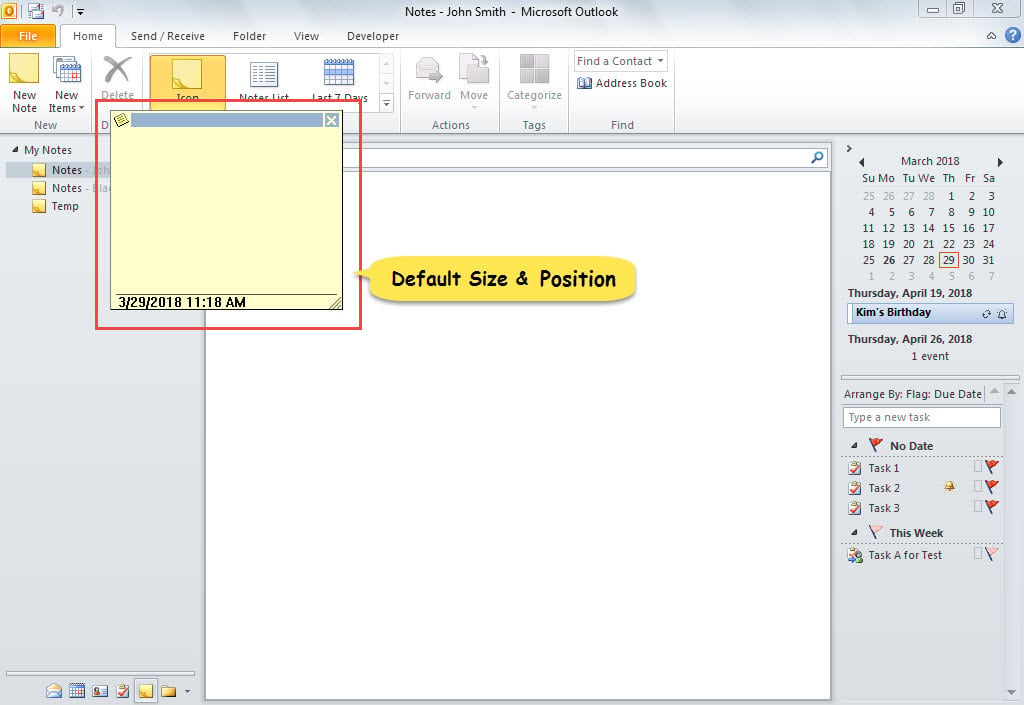
当您打开笔记时,笔记窗口将始终以小尺寸打开,并且位于 Outlook 窗口的左上角附近。 您可能想要自定义笔记窗口的大小和位置。 现在,本文将帮助您实现它。
默认情况下,Outlook 笔记窗口总是以较小的尺寸打开。然而,大多数情况下,笔记内容都比较长。这时,您就需要手动调整窗口大小。除了窗口大小之外,窗口位置也是一个令人困扰的问题。笔记窗口通常位于左上角附近。但大多数用户实际上希望窗口居中显示。总之,很多用户都希望能够自定义笔记窗口的大小和位置。因此,本文将分享一种实现方法。
自定义 Outlook 便笺窗口的大小和位置
- 首先,启动您的 Outlook 应用程序。
- 然后,按“Alt + F11”触发 Outlook VBA 编辑器。
- 在随后出现的“Microsoft Visual Basic for Applications”窗口中,将以下代码复制到“ThisOutlookSession”项目中。
Public WithEvents objInspectors As Outlook.Inspectors
Public WithEvents objNoteInspector As Outlook.Inspector

Private Sub Application_Startup()
    Set objInspectors = Outlook.Application.Inspectors
End Sub

Private Sub objInspectors_NewInspector(ByVal Inspector As Inspector)
    If TypeOf Inspector.CurrentItem Is NoteItem Then
       Set objNoteInspector = Inspector
    End If
End Sub

'When a Note window opens
Private Sub objNoteInspector_Activate()
    With objNoteInspector
         .WindowState = olNormalWindow
         '".Height" and ".Width" used to customize the size of Note Window
         .Height = 300
         .Width = 600
         '".Left" and ".Top" used to specify the position of Note Window
         .Left = 200
         .Top = 200
    End With
End Sub
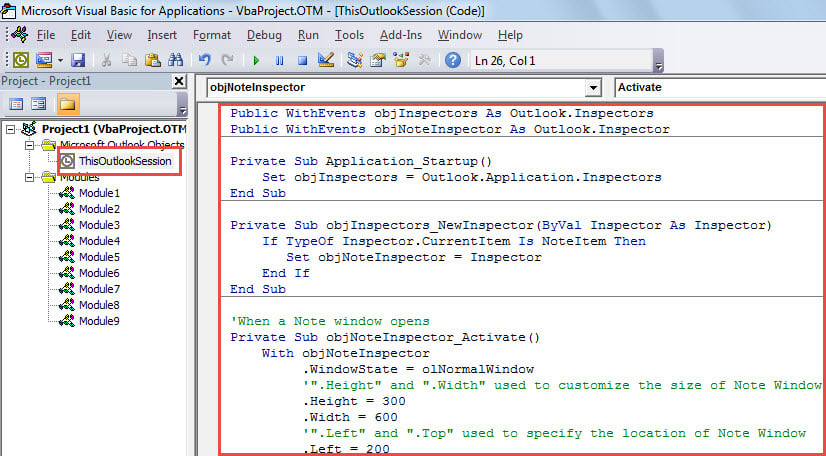
注意::根据代码注释修改“Height”、“Width”、“Left”、“Top”的值。
- 之后,将光标移至“Application_Startup”子程序中。
- 最后,按“F5”键激活新宏。
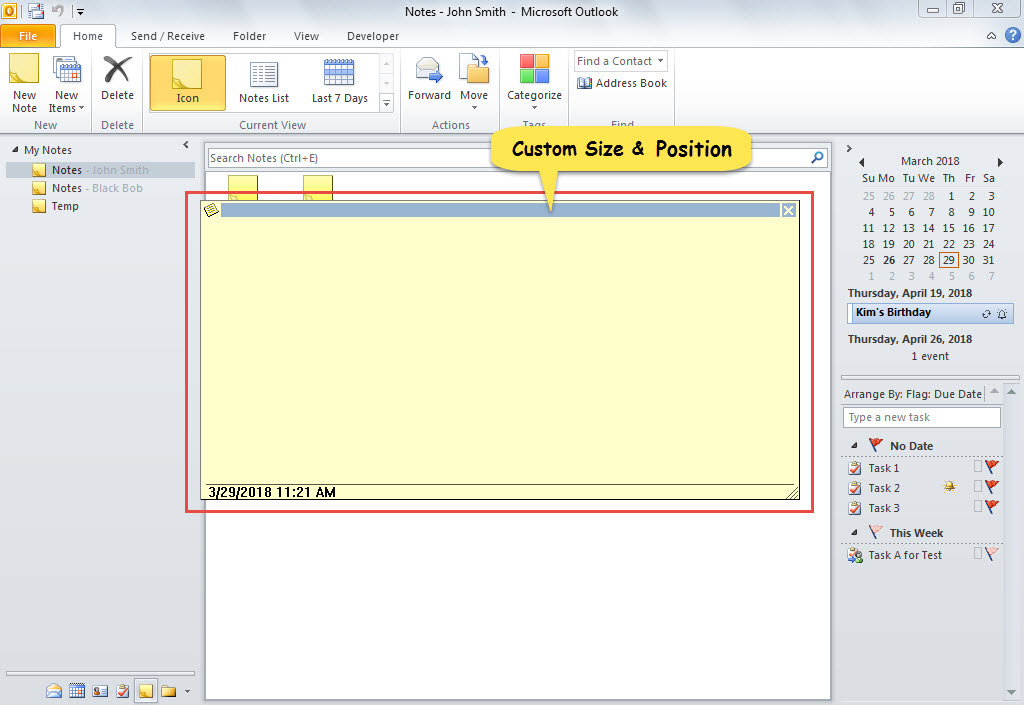
- 从现在开始,每次打开笔记时,它的窗口都会以自定义大小和自定义位置显示,如下图所示。

解决令人不安的前景问题
您可能遇到过各种各样的 Outlook 问题,从无关紧要的小错误信息到灾难性的 Outlook 数据丢失。面对这些问题,您会采取什么措施呢?说实话,一些小问题可以通过禁用第三方加载项、以安全模式启动或重建邮件配置文件等方法轻松解决。但是,如果问题严重的话,情况就复杂了。 前景腐败,你必须求助于修复工具。 您可以先尝试内部实用程序。 如果失败了,不要气馁。 是时候调用更强大的外部工具了,比如 DataNumen Outlook Repair.
作者简介:
Shirley Zhang 是一位数据恢复专家 DataNumen, Inc.,它是数据恢复技术领域的世界领先者,包括 SQL Server 修复 和 outlook 修复软件产品。 欲了解更多信息,请访问 datanumen.com