
有些用户希望在消息列表中以特殊字体显示标记的项目,而不是只用小红旗标记。 老实说,这很容易。 现在,本文将教您一步步实现它。
当您在 Outlook 中标记一个项目时,只会为该项目分配一个红旗。 没有其他事情会发生。 被标记的项目稍后会发生的事情是,当它过期时,它的字体会变成红色。 然而,大多数用户希望在标记项目后立即更改项目的字体。 事实上,很容易意识到这一点。 然而,一些新手不知道该怎么做。 所以,在这里,我们将介绍详细的步骤。
更改邮件列表中标记项目的字体
- 首先,像往常一样启动 Outlook 程序。
- 然后,打开一个 Outlook 文件夹,例如我的示例中的“收件箱”。
- 接下来,切换到“查看”选项卡,单击“查看设置”按钮。
- 之后,在新的“高级视图设置”对话框中,单击“条件格式”按钮。
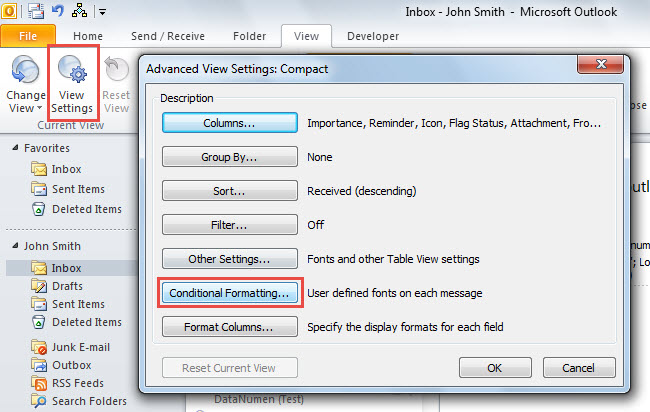
- 随后,单击“添加”按钮。
- 然后,为这个新的条件格式规则指定一个名称。
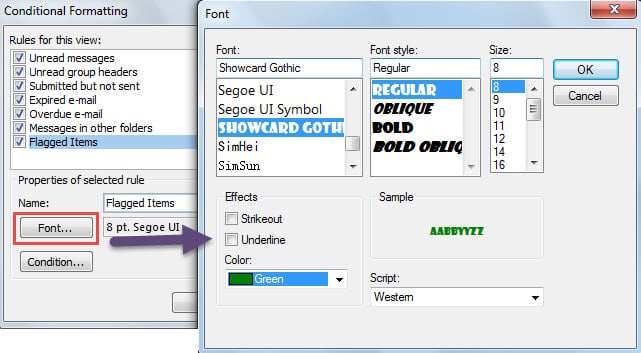
- 之后,单击“字体”按钮。
- 接下来,在弹出的对话框中,根据自己的喜好更改字体,然后单击“确定”。

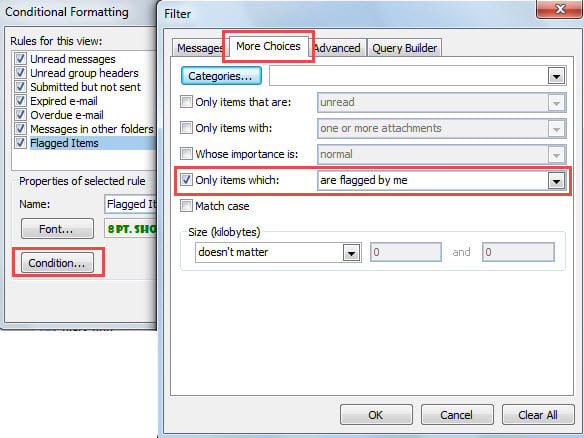
- 然后,单击“条件”按钮,将弹出“过滤器”对话框。
- 在这个新对话框中,转到“更多选择”选项卡。
- 接下来,勾选“Only items which”选项并选择“are flaged by me”。

- 之后,单击一系列“确定”以保存此条件格式规则。
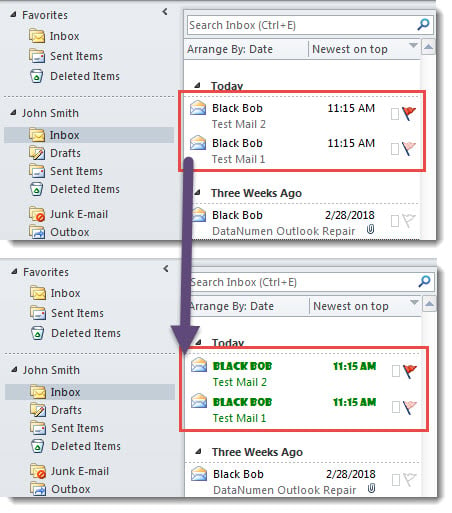
- 最后,当你返回邮件列表时,你可以看到所有被标记的邮件都以特定的字体显示出来,如下图。

定期备份您的 PST
无论是有标记的物品还是其他物品,您都必须舍不得丢失。 但是,实际上,Outlook PST 文件很容易受到攻击。 换句话说,有一天,您宝贵的 PST 文件很容易损坏,这可能是由于一个小问题,例如突然断电等。因此,为了避免痛苦的 Outlook 数据丢失,您最好采取一些措施。 例如,一致和更新的 Outlook 数据备份肯定是必需的。 此外,尽管 Outlook 自带 收件箱维修工具,你还是要准备一个外部的,比如 DataNumen Outlook Repair. 通过这种方式,您可以有效地避免破坏性的 Outlook 数据丢失。
作者简介:
Shirley Zhang 是一位数据恢复专家 DataNumen, Inc.,它是数据恢复技术领域的世界领先者,包括 修复 SQL Server 和 outlook 修复软件产品。 欲了解更多信息,请访问 datanumen.com