
如果一个Outlook任务包含很多附件,要将它们提取并保存到本地文件夹,一般情况下,您必须手动将它们一个一个地保存。 然而,在本文中,我们将介绍一种一次性批量保存所有附件的方法。
有时,您可能会收到其他人分配的任务。 而这个任务的主体中可能包含几个重要的附件。 面对这样的任务,您可能需要提取这些附件并将其保存到 Windows 文件夹中。 然而,与电子邮件不同,默认情况下您无法批量保存它们。 Outlook 只允许您一项一项地保存。 显然,执着太多会很乏味。 因此,在这里我们将介绍一种让您批量完成此任务的方法。
将任务中的所有附件批量保存到 Windows 文件夹
- 首先,启动 Outlook 应用程序。
- 然后,参考“触发 Outlook VBA 编辑器如何在 Outlook 中运行 VBA 代码“。
- 接下来,将以下代码复制到一个未使用的模块中。
Sub BatchSaveAttachmentsFromTask()
    Dim objTask As Outlook.TaskItem
    Dim objShell, objWindowsFolder As Object
    Dim strWindowsFolder As String
    Dim objAttachment As Outlook.Attachment
    Dim strFolder, strFilePath As String

    'Get the task
    Select Case Outlook.Application.ActiveWindow.Class
           Case olInspector
                Set objTask = ActiveInspector.CurrentItem
           Case olExplorer
                Set objTask = ActiveExplorer.Selection.Item(1)
    End Select

    'Select a Windows folder for saving extracted attachments
    Set objShell = CreateObject("Shell.Application")
    Set objWindowsFolder = objShell.BrowseForFolder(0, "Select a folder to save Tasks' attachments:", 0, "")

    If Not objWindowsFolder Is Nothing Then
       strWindowsFolder = objWindowsFolder.self.Path & "\"

       If objTask.Attachments.Count > 0 Then

          For Each objAttachment In objTask.Attachments
              strFilePath = strWindowsFolder & objAttachment.FileName
              objAttachment.SaveAsFile strFilePath
          Next
       End If

       Shell "Explorer.exe" & " " & strWindowsFolder, vbNormalFocus
    End If
End Sub
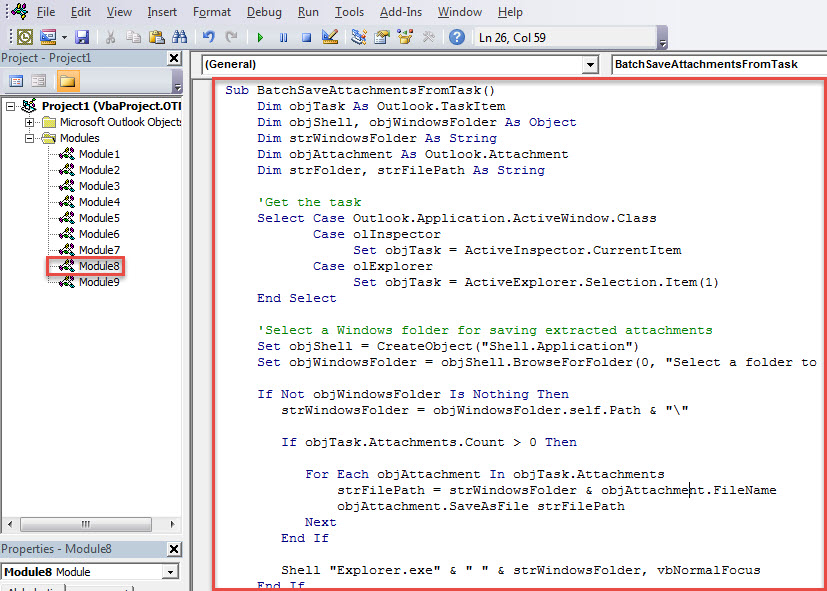
- 随后,退出 VBA 编辑器。
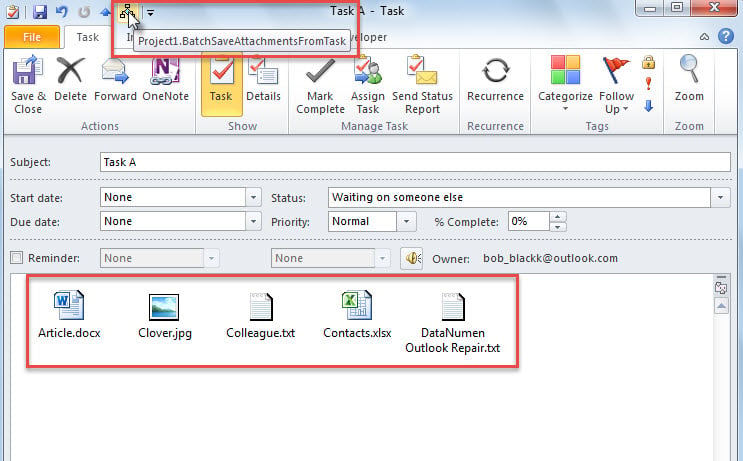
- 之后,将此宏添加到快速访问工具栏或功能区。
- 最终,您可以尝试一下。
- 首先,选择或打开一个任务。
- 然后,单击新添加的宏按钮。

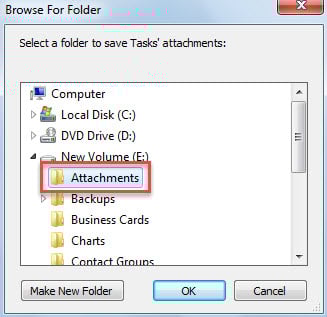
- 在弹出的对话框中,根据需要选择 Windows 文件夹。
- 之后,单击“确定”。

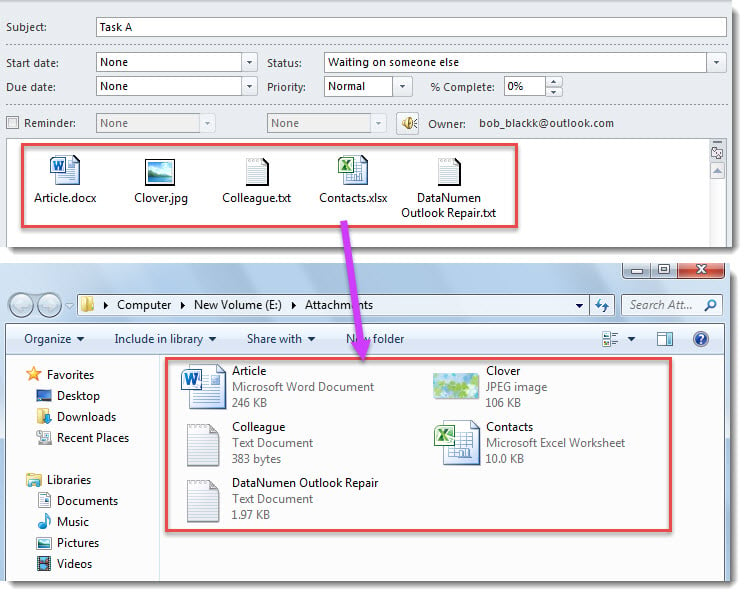
- 立即将显示 Windows 文件夹,您可以在其中找到提取的附件。

应对令人不安的前景问题
众所周知,Outlook PST 文件容易出现各种错误和损坏。 例如,如果您经常不正确地关闭 Outlook 或下载任何恶意文件,有一天您的 Outlook PST 文件可能会变得无法访问。 那时,即使是收件箱修复工具也无法帮助您。 可以诉诸的是更有经验和值得信赖的 PST修复 像 DataNumen Outlook Repair. 它可以快速从 PST 文件中提取最大的 Outlook 数据。
作者简介:
Shirley Zhang 是一位数据恢复专家 DataNumen, Inc.,它是数据恢复技术领域的世界领先者,包括 固定 SQL Server 和 outlook 修复软件产品。 欲了解更多信息,请访问 datanumen.com