
在这篇文章中,我们将重点向您展示如何同时批量接受或拒绝多个 Word 文档中的所有更改。
接受或拒绝一个 Word 文档中的所有更改很容易。 您只需单击“审阅”选项卡,然后单击“接受”或“拒绝”命令上的下拉按钮。 接下来选择“接受文档中的所有更改”或“拒绝文档中的所有更改”。
那如果有多个文档有修改要批量接受或拒绝怎么办? 要完成这样的任务,我们将需要以下宏。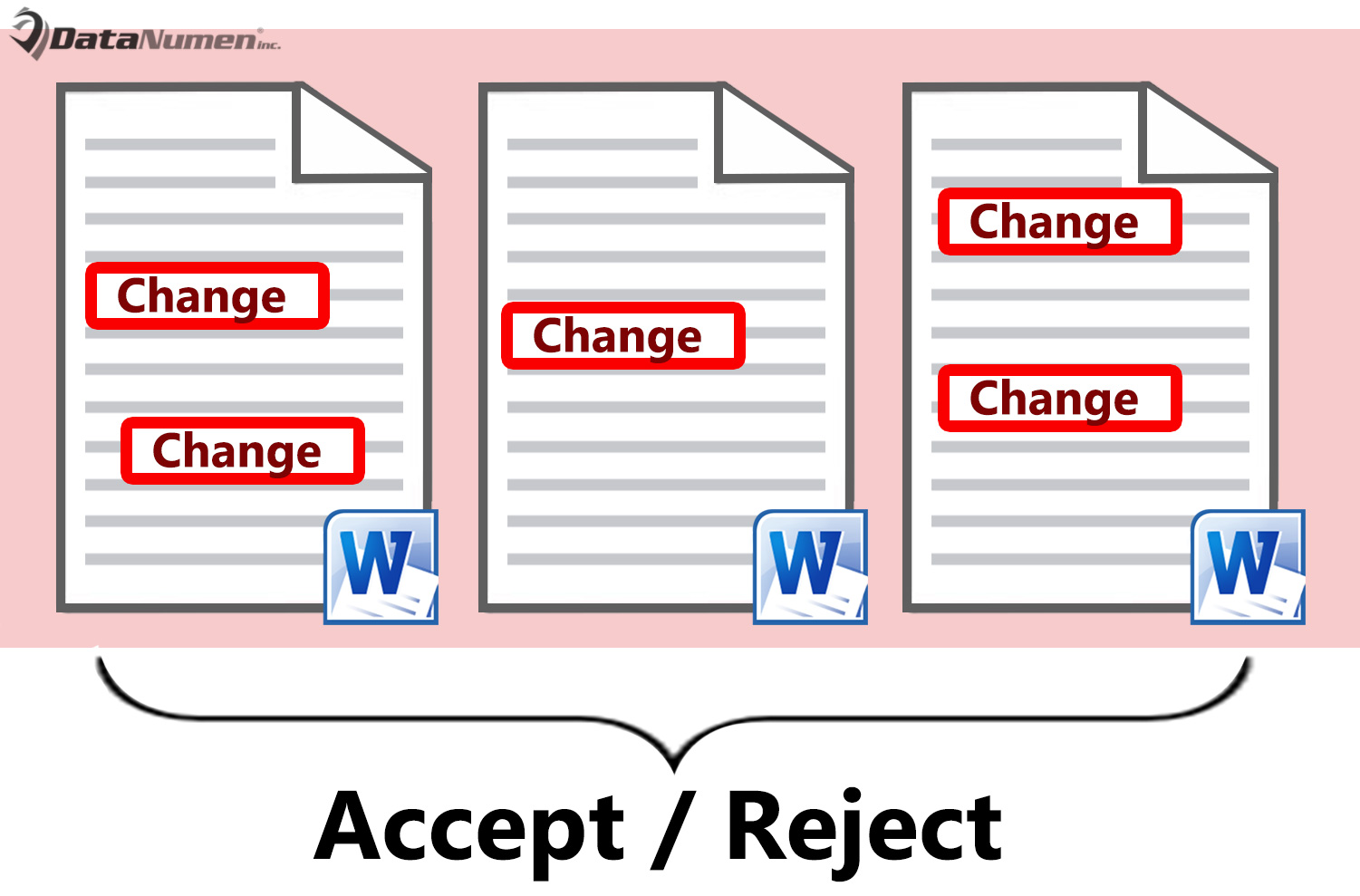
插入用户表单
- 首先,按“Alt+F11”在 Word 中打开 VBA 编辑器。
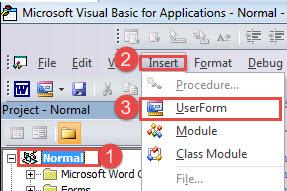
- 其次,点击“正常”。
- 然后点击菜单栏上的“插入”。
- 在该菜单上选择“用户窗体”。

- 单击表单周围的手柄以正确调整其大小。
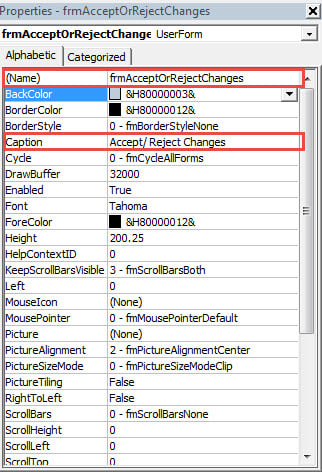
- 按“F4”调出左下角的“属性窗口”。
- 然后将表单命名为“frmAcceptOrRejectChanges”,并将其标题设置为“Accept/Reject Changes”。 此外,将“ShowModal”设置为“False”。

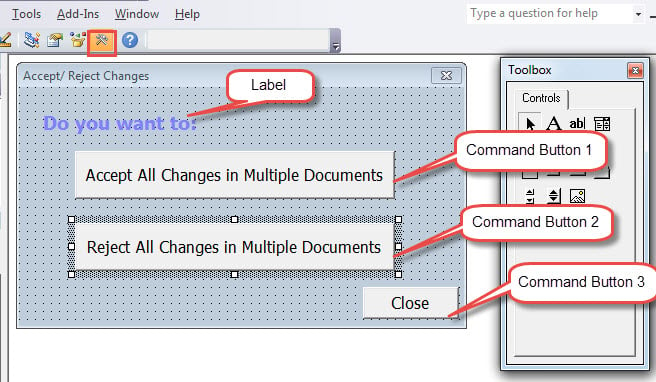
- 接下来单击菜单栏上的“工具箱”。
- 使用工具箱上的控件创建 3 个命令按钮和一个标签,并按如下顺序排列它们:

- 现在单击标签以激活其属性窗口。 将其标题设置为“你想:”。 建议将标签背景设置为透明。 此外,您可以根据需要设置字体颜色和大小。
- 接下来单击命令按钮 1。将其命名为“btnAccept”。 将标题设置为“接受多个文档中的所有更改”。
- 然后双击命令按钮 1 并输入以下代码:
Private Sub btnAccept_Click()
  Set dlgFile = Application.FileDialog(msoFileDialogFilePicker)

  With dlgFile
    dlgFile.AllowMultiSelect = True
    If .Show = -1 Then
      For nDocx = 1 To dlgFile.SelectedItems.Count
        Documents.Open dlgFile.SelectedItems(nDocx)
        Set objDocx = ActiveDocument

        objDocx.AcceptAllRevisions
        objDocx.Save
        objDocx.Close
      Next nDocx
    Else
      MsgBox ("You need to select documents first!")
      Exit Sub
    End If
  End With
  MsgBox ("You have accepted all revisions in selected documents.")
  Set objDocx = Nothing

End Sub
- 现在回到表单并单击命令按钮 2。将其命名为“btnReject”。 并将标题文本设置为“拒绝多个文档中的所有更改”。
- 同样,双击命令按钮 2 并输入以下代码:
Private Sub btnReject_Click()
  Set dlgFile = Application.FileDialog(msoFileDialogFilePicker)

  With dlgFile
    dlgFile.AllowMultiSelect = True
    If .Show = -1 Then
      For nDocx = 1 To dlgFile.SelectedItems.Count
        Documents.Open dlgFile.SelectedItems(nDocx)
        Set objDocx = ActiveDocument

        objDocx.RejectAllRevisions
        objDocx.Save
        objDocx.Close
      Next nDocx
    Else
      MsgBox ("You need to select documents first!")
      Exit Sub
    End If
  End With
  MsgBox ("You have rejected all revisions in selected documents.")
  Set objDocx = Nothing
End Sub
- 然后单击命令按钮 3。将其命名为“btnClose”并将标题设置为“Close”。
- 同样,双击命令按钮 3 并键入代码:
Private Sub btnClose_Click()
  Unload Me
End Sub
- 保存所有代码。

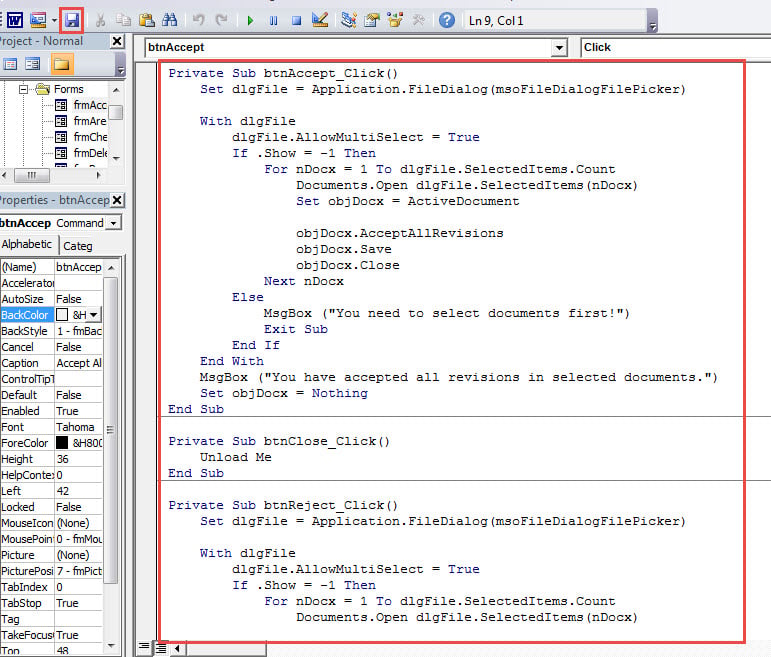
插入模块
- 首先,重复上面的步骤 2 和 3。
- 这次选择“模块”。
- 双击进入新建模块,输入这个宏:
Sub ShowAcceptOrRejectForm()
  frmAcceptOrRejectRevisions.Show
End Sub
- 保存宏。 您可以选择为此宏分配一个按钮。 详细步骤可参考此链接: 如何在 Word 中使用宏和 VBA 删除粘贴文本的格式
- 运行宏来装配用户表单。 单击“接受多个文档中的所有更改”或“拒绝多个文档中的所有更改”,您将触发“浏览”窗口。 选择文档并单击“确定”。

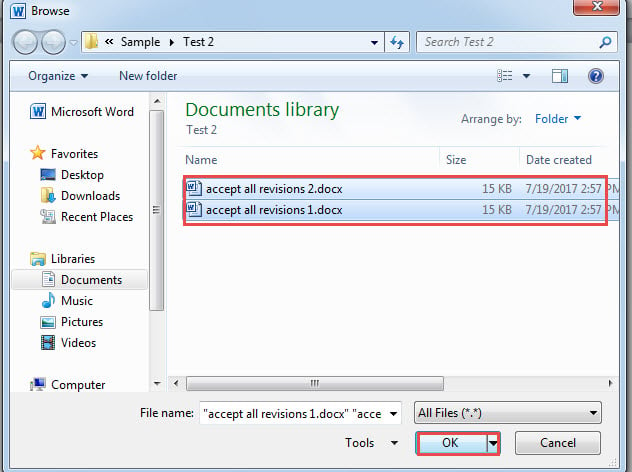
结果如下: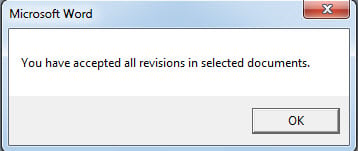
处理文档损坏
数据丢失和泄漏一直在发生。 其中一些是可以预防的,而另一些只会发生。 因此,有必要掌握一个工具来 修复 docx 在紧急情况下。 使用这样的工具,您无需担心数据丢失。
作者简介:
Vera Chen 是一位数据恢复专家 DataNumen, Inc.,它是数据恢复技术领域的世界领先者,包括 Excel修复 和 pdf 修复软件产品。 欲了解更多信息,请访问 datanumen.com