
许多用户希望在启动 Outlook 时所有文件夹都能自动展开。但实际上,Outlook 本身并不支持此功能。因此,要实现此功能,您需要使用 VBA 代码。本文将为您提供一个快速指南。
您可能在 Outlook 的默认文件夹下创建了许多子文件夹。面对如此多的文件夹,为了随时快速访问,您可能希望所有文件夹始终保持展开状态。第一步是让 Outlook 在启动时自动展开文件夹。显然,Outlook 本身并没有这样的功能。因此,您需要使用宏。接下来,我们将教您如何使用 VBA 实现此功能。至于如何使用 VBA,您可以参考另一篇文章——“如何在 Outlook 中运行 VBA 代码“。
启动 Outlook 时自动展开所有文件夹
- 首先,在 Outlook 中按“Alt + F11”以访问 VBA 编辑器。
- 然后,在新窗口中,将代码放入“ThisOutlookSession”项目中。
'Auto expand all folders on startup
Private Sub Application_Startup()
    Call ExpandAllFolders
End Sub

Private Sub ExpandAllFolders()
    Dim objCurrentFolder As Outlook.Folder
    Dim objStore As Outlook.Store
    Dim objFileFolders As Outlook.Folders
    Dim objFolder As Outlook.Folder

    Set objCurrentFolder = Application.ActiveExplorer.CurrentFolder

    'Process all email accounts in your Outlook
    For Each objStore In Outlook.Application.Session.Stores
        Set objFileFolders = objStore.GetRootFolder.Folders

        For Each objFolder In objFileFolders
            Call LoopFolders(objFolder)
        Next

        DoEvents
        Set Application.ActiveExplorer.CurrentFolder = objCurrentFolder
    Next
End Sub

Sub LoopFolders(ByVal objCurFolder As Outlook.Folder)
    Dim objSubfolder As Outlook.Folder

    Set Application.ActiveExplorer.CurrentFolder = objCurFolder
    DoEvents

    'Process all subfolders recursively
    If objCurFolder.Folders.Count > 0 Then
       For Each objSubfolder In objCurFolder.Folders
           Call LoopFolders(objSubfolder)
       Next
    End If
End Sub
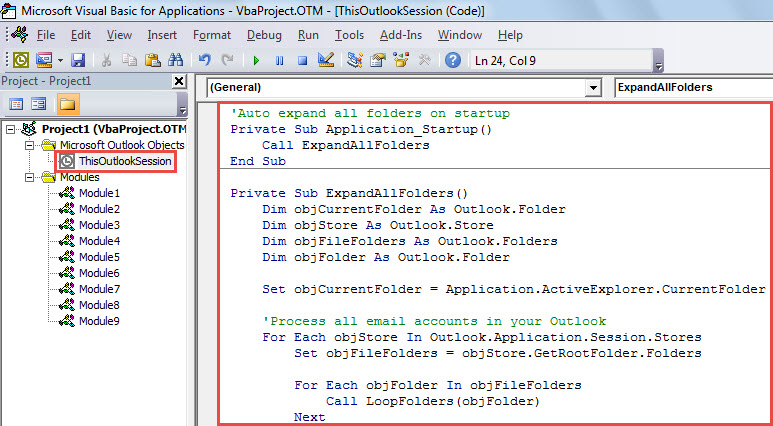
- 之后,关闭 VBA 编辑器。
- 随后,正确退出 Outlook 应用程序。
- 稍后,启动 Outlook。此时,宏将自动运行。
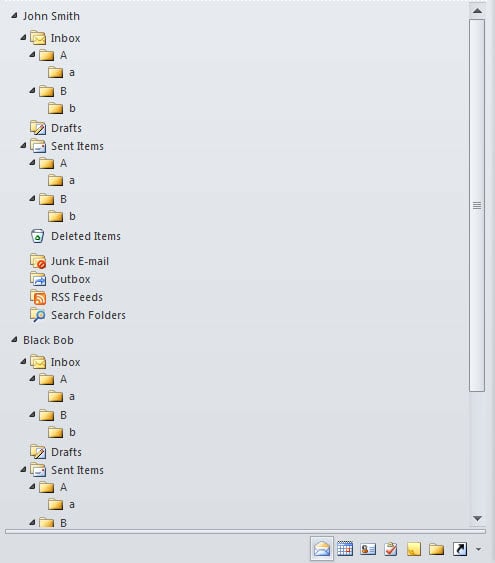
- Outlook 启动后,您可以看到所有文件夹都已展开,如下图所示。

阻止所有恶意宏
您是否收到过附有可疑文件或嵌入未知链接的电子邮件? 通常,在面对此类邮件时,你不得不提高警惕。 您永远不要轻易相信它们,因为它们可能携带病毒。 下载附件或打开链接后,不仅 Outlook 会被攻击,计算机也会被攻击。 那个时候,你必须 修复 Outlook 文件。 除非您有更新的 Outlook 备份或使用强大的恢复工具,例如 DataNumen Outlook Repair.
作者简介:
Shirley Zhang 是一位数据恢复专家 DataNumen, Inc.,它是数据恢复技术领域的世界领先者,包括 SQL Server 腐败 和 outlook 修复软件产品。 欲了解更多信息,请访问 datanumen.com