
数据透视表可以帮助我们管理大数据和信息。 在本文中,我们将介绍如何对数据透视表中的数据进行分组或取消分组。
数据透视表中有许多有用的功能。 这些功能使数据透视表成为非常有用的数据分析工具。 下图显示了工作表中的数据透视表。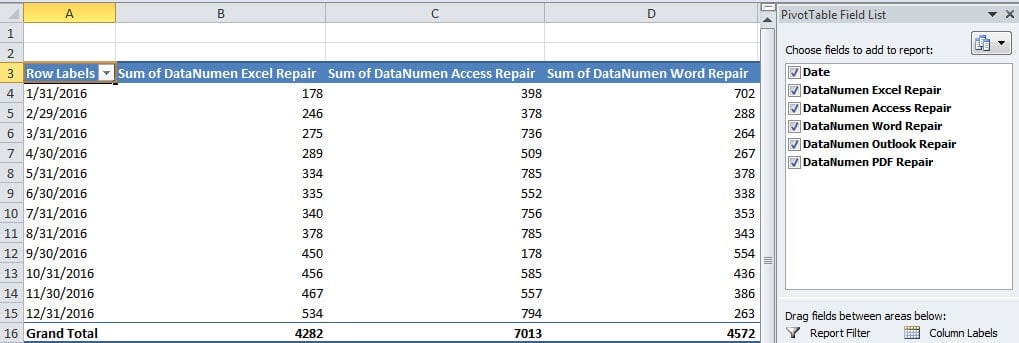
第一列是范围的日期。 默认情况下,它们都会列在A列中。但是如果你需要知道某个时期的销售量,比如某个季度,你需要额外设置。
组数据
在这一部分中,我们将向您展示如何对数据透视表中的数据进行分组。
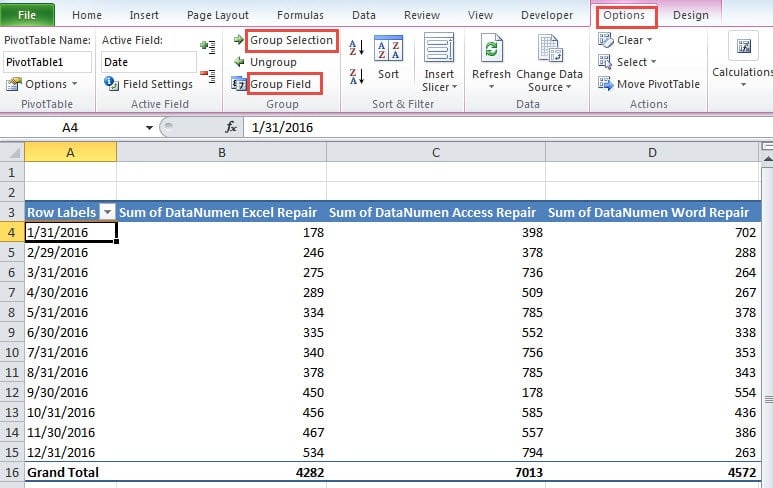
- 单击第一列中的一个单元格。
- 然后单击功能区中的选项卡“选项”。
- 之后,单击工具栏中的“组选择”按钮或“组字段”按钮。

- 然后你会看到“分组”窗口出现在工作表中。
- 在此窗口中,开始日期和结束日期将自动显示。如果您只需要对特定部分进行分组,可以手动更改日期。
- 接下来选择组的标准。 在这里我们将选择“宿舍”。

- 之后,单击“组”窗口中的“确定”按钮。 然后您将在数据透视表中看到结果。

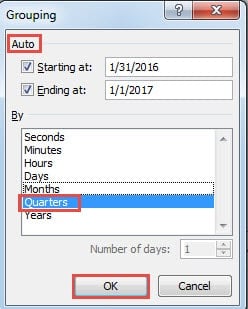

日期将更改为数据透视表中的四个季度。 并且所有的销售量将被重新计算。 可以看到使用这种方法在分析数据和信息时非常方便。
组选择
另一方面,当您只需要知道某个季度的销售量时,步骤会有些不同。
- 单击一个季度中的三个月。
- 然后单击功能区中的选项卡“选项”。
- 接下来单击“组选择”按钮。 这时候你也会发现“Group Field”这个按钮会失效。 因为这一次,您只选择了部分字段。
- 现在选定的月份将被分组。 数据透视表中将有一个“Group1”。

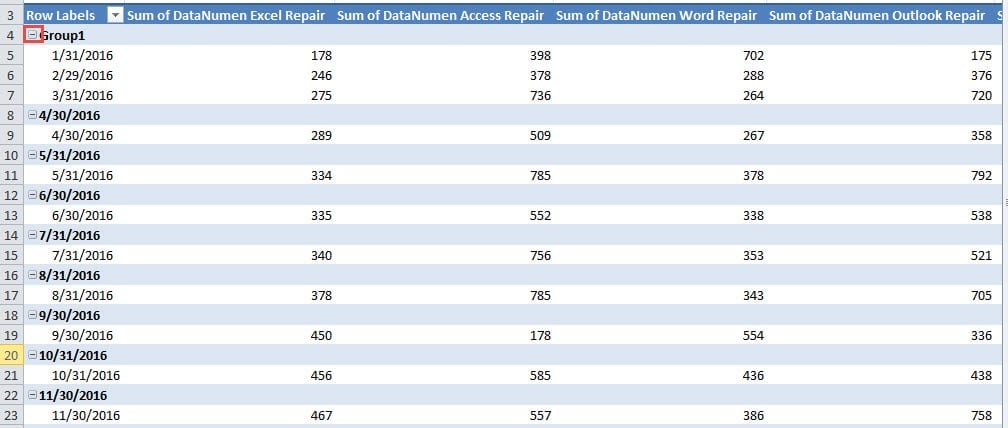
单击 Gropu1 的减号,您将得到结果。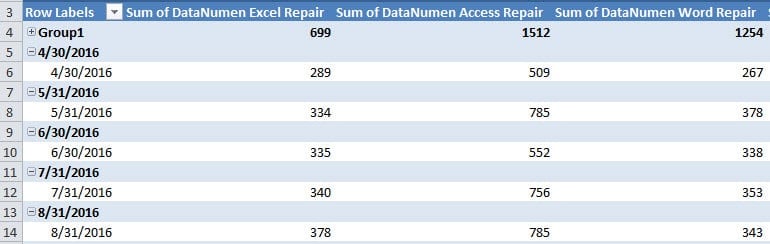
当您需要对数据透视表中的数据进行分组时,您可以根据需要对整个字段或部分字段进行分组。
取消分组数据
完成分析后,您当然需要取消分组数据和信息。 按照步骤操作,看看如何完成此任务。
- 单击数据透视表中的整列。 如果您只对范围的一部分进行分组,请单击分组的部分。
- 然后仍然单击功能区中的“选项”选项卡。
- 之后,单击“取消组合”按钮。


因此,数据透视表将变回。 解组数据确实很容易完成。
致电数据恢复公司寻求帮助
遇到Excel文件损坏时,请保持冷静。大多数情况下,丢失的数据和信息都可以恢复。您可以联系数据恢复公司寻求帮助,或者也可以使用Excel恢复工具。该工具可以…… 修复损坏的 Excel xls 并轻松修复其他 Excel 错误。 使用此工具,数据和信息将始终安全。
作者简介:
Anna Ma 是一位数据恢复专家 DataNumen, Inc.,它是数据恢复技术领域的世界领先者,包括 修复损坏的文档 和 outlook 修复软件产品。 欲了解更多信息,请访问 datanumen.com