
如果您在 Outlook 中有多个帐户,您应该始终记住确保您是否使用了正确的发送帐户。 为避免使用错误的帐户,为什么不强制 Outlook 在发送前询问帐户?
虽然从 Outlook 2010 开始,当用户在导航栏中选择 Outlook 文件时,Outlook 可以自动识别发送帐户。 但是,如果您选择了错误的 Outlook 文件,也会触发错误的帐户选择。 因此,出于保险起见,在某些情况下强制 Outlook 在发送电子邮件之前询问帐户将是更好的选择。 现在我们将以 Outlook 2010 为例。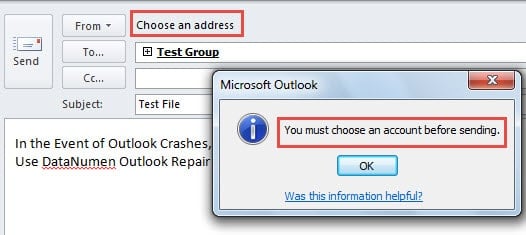
强制 Outlook 在通过注册表编辑器发送电子邮件之前询问帐户
- 首先,在所有事情完成后退出 Outlook。
- 然后前往“开始菜单”,在搜索框中输入“regedit”。按“回车”键打开注册表编辑器。

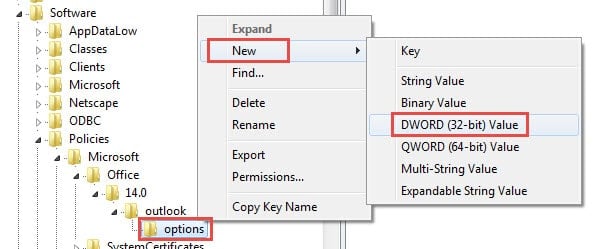
- 在注册表编辑器中,您应该转到“HKEY_CURRENT_USER”>“软件”>“策略”>“Microsoft”>“office”>“14.0”>“Outlook”>“选项”。
- 接下来,您应该右键单击“选项”键,然后选择“新建”>“DWORD 值”。

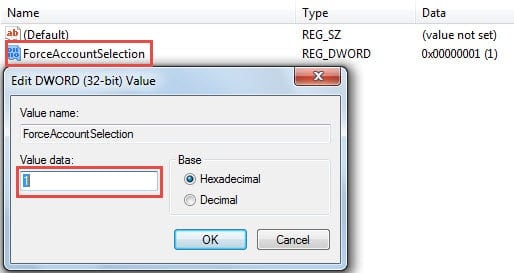
- 在右窗格中,您应该指定名称“强制帐户选择”到新创造的价值。
- 命名后,双击该值。 您可以立即看到一个新的“编辑 OWORD 值”对话框。 在其中,您需要将“数值数据”设置为“1”。

- 之后,单击“确定”保存更改,然后单击“文件”>“退出”。
- 最后重启电脑和Outlook。您可以试试看。
通过快捷键快速选择发送账户
在 Outlook 2007 和 2003 版本中,您可以使用“Alt + A”调出帐户列表,然后根据目标帐户前面的数字按数字键。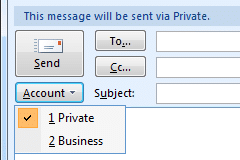
但如果您使用的是 Outlook 2010 或更高版本,虽然可以使用“Alt + M”显示帐户列表,但列表中没有编号。因此,为了快速选择目标发件人电子邮件帐户,您可以将“帐户”命令添加到快速访问工具栏 (QAT)。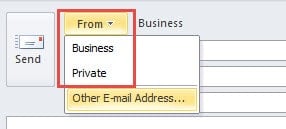
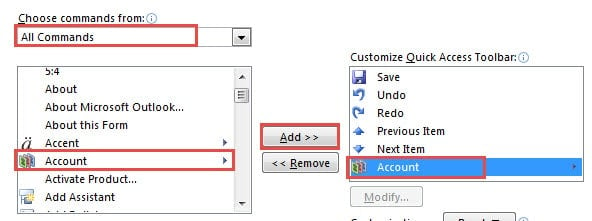
- 首先,打开一封新邮件。在新邮件窗口中,点击快速访问工具栏中的向下箭头,然后从下拉列表中选择“更多命令”。
- 然后在新窗口中,将“Choose commands from”设置为“All Commands”。
- 接下来在命令列表中,选择“帐户”。 然后单击“添加”按钮。

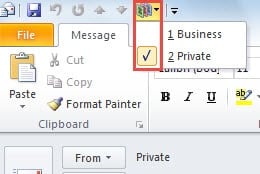
- 关闭当前窗口。 您可以在 QAT 中看到“帐户”命令。 点击它并按相应的数字键。

通过备份恢复您的 Outlook 数据
由于 Outlook 存在安全漏洞,强烈建议定期备份数据。这样,如果 Outlook 崩溃,您可以重启 Outlook,然后依次点击“文件”>“打开”>“打开 Outlook 数据文件”来使用备份数据。但如果没有备份,则需要借助外部修复工具,例如…… DataNumen Outlook Repair. 它绝对能够 恢复 Outlook 数据毫不费力。
作者简介:
Shirley Zhang 是一位数据恢复专家 DataNumen, Inc.,它是数据恢复技术领域的世界领先者,包括 sql恢复 和 outlook 修复软件产品。 欲了解更多信息,请访问 datanumen.com