
在下面的文章中,有一些说明可以让您在 word 文档中批量用相同的文本填充空白表格单元格。
有时,如果您将 Word 表格发送给其他人填写,您总是可以用一些空白的表格单元格取回它们。 一方面,将它们单独留空会在某种程度上损害您的 Word 文档外观。 另一方面,有时您需要在那些空白单元格中输入相同的文本。
因此,我们在这里向您介绍使用相同文本批量填充空白表格单元格的详细步骤。 请继续阅读以查看更多信息。
批量用相同文本填充空白表格单元格
- 首先,您应该选中所有空白表格单元格。当然,您可以按住“Ctrl”键,然后逐个选择空白单元格。但是,这种方法不太方便,尤其是在空白单元格彼此不相邻的情况下,例如以下情况:
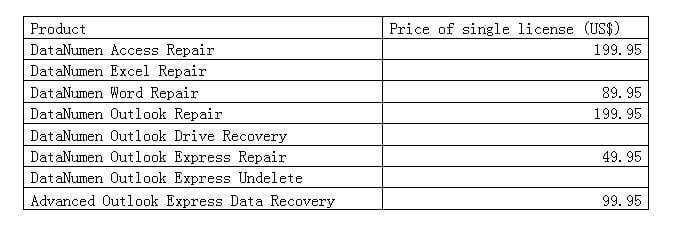
所以我们在这里可以选择一个包含空白单元格的区域。 或者您可以只选择整个表格。
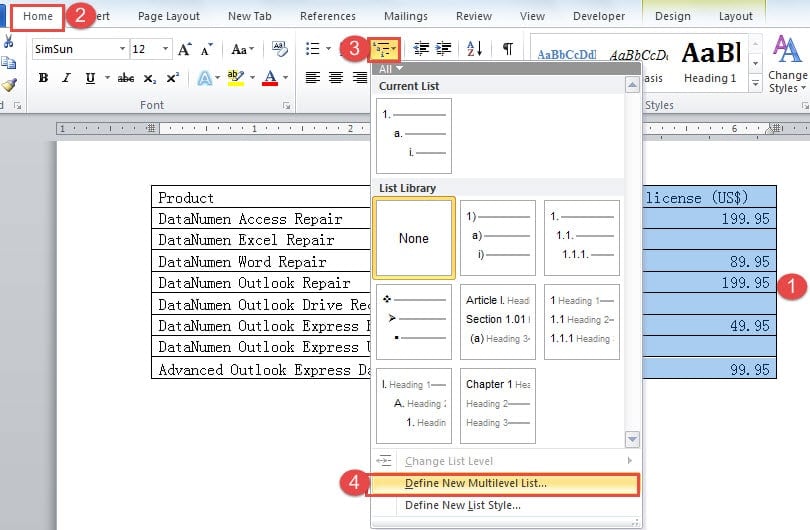
- 其次,单击“主页”选项卡。
- 然后单击“段落”组中的“多级列表”选项。
- 在列表菜单上,选择“定义新的多级列表”。

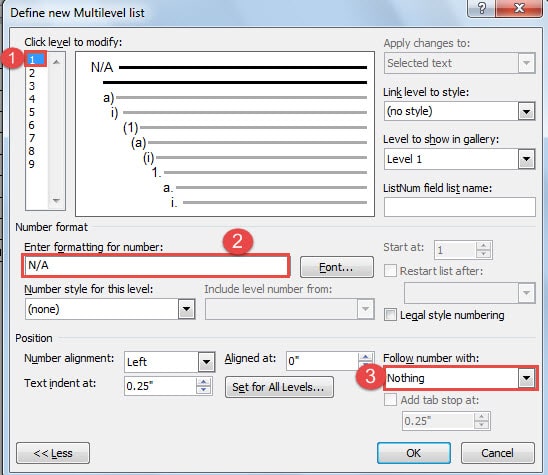
- 现在您将打开“定义新的多级列表”对话框。 首先单击对话框左下角的“更多”按钮,因为您需要选择一些选项。
- 然后在“单击级别修改”列表框中单击“1”。
- 接下来在“输入数字格式”文本框中,输入要在这些空白单元格中显示的文本。
- 并在“跟随号码为”列表框中选择“无”。

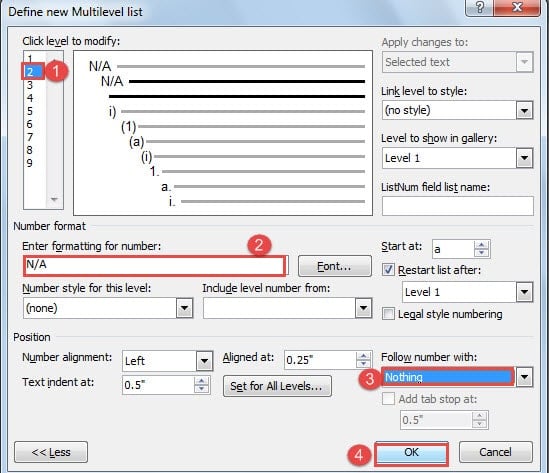
- 现在回到“点击级别修改”列表框,这次点击“2”。
- 重复步骤7和步骤8。
- 点击“确定”。

您可以在第 1 步中选择的所有表格单元格上看到文本。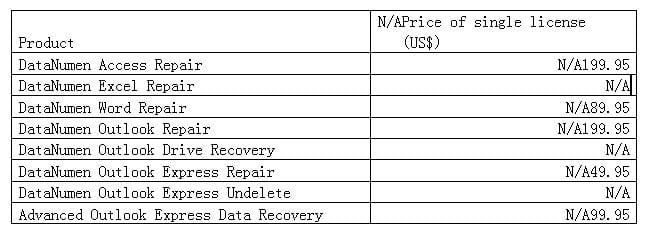
从某些表格单元格中删除文本
如您所见,如果您在上面的步骤 1 中选择了一个区域或整个表格,您将向一些已经填充的单元格添加文本,这是不必要的。 因此,我们将向您展示从这些单元格中删除文本的方法。
- 首先,选择所有包含您输入的文本的单元格。
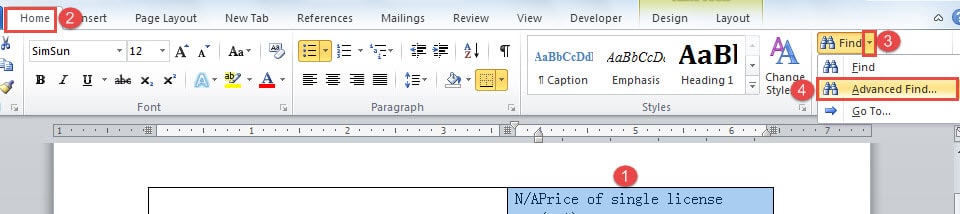
- 然后单击“主页”选项卡。
- 接下来单击“编辑”组中“查找”选项后面的倒三角。
- 在列表菜单上,选择“高级查找”。

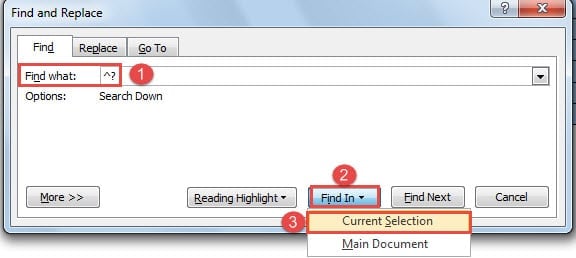
- 在“查找和替换”对话框中,键入“^?” 在“查找内容”文本框中。
- 接下来,单击“查找”按钮。
- 并选择“当前选择”。

现在您将看到那些不需要文本的单元格被选中。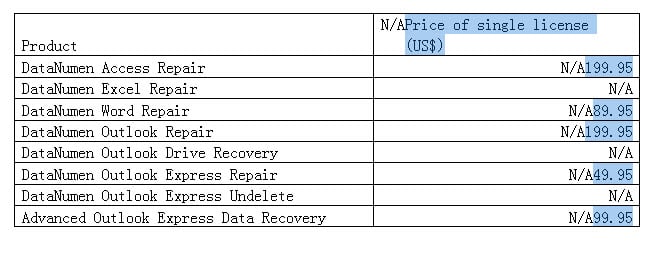
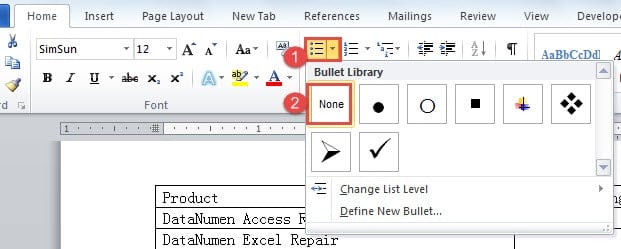
- 单击“段落”组中的“项目符号”。
- 在“子弹库”中选择“无”。

接下来您会看到文本已从这些单元格中删除。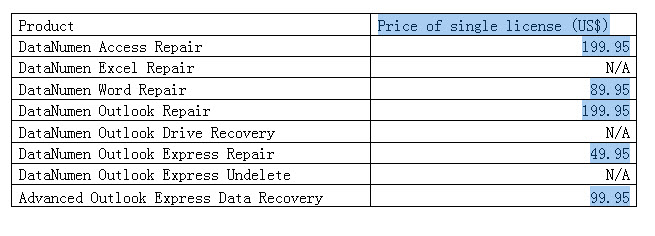
文件恢复工具:找回文件的绝佳选择
Word崩溃导致文件损坏的情况往往毫无征兆。一旦文件损坏,您该怎么办?您会放弃所有文件并重新创建吗?还是会寻求IT顾问的帮助?显而易见,第一种方法不太现实,而第二种方法可能非常昂贵。鉴于此,为什么不考虑第三种选择呢?选择文件恢复工具可能是找回关键文件的理想方案。凭借高恢复率, Word文档修复工具 让您购买更少的钱,同时获得最大的效果。
作者简介:
Vera Chen 是一位数据恢复专家 DataNumen, Inc.,它是数据恢复技术领域的世界领先者,包括 损坏的xls文件修复 和 pdf 修复软件产品。 欲了解更多信息,请访问 datanumen.com