
大多数情况下,要查看超链接地址,需要将鼠标悬停在显示的文本上。本文将教您如何使用 VBA,只需单击一下即可显示一封电子邮件中的所有地址。
如您所知,除了直接在电子邮件正文中添加 URL 外,您还可以插入指向文本的超链接。 在这种情况下,您将无法直接查看超链接地址。 您需要将光标悬停在显示的文本上。 但是,如果当前电子邮件中的此类超链接太多,您必须一个一个地检查地址,这将非常繁琐。
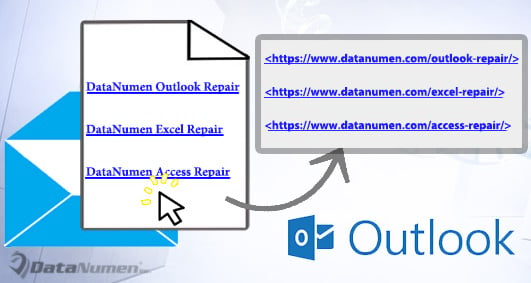
针对这个问题,在这里我们将公开一个使用VBA来帮助您直接提取并显示所有超链接地址的快速方法。 通过这种方式,您只需单击一下即可。 现在继续阅读以获得详细的步骤和 VBA 代码。
提取并显示电子邮件中的所有超链接地址
- 首先,启动您的 Outlook 应用程序。
- 然后在 Outlook 主窗口中按“Alt + F11”键按钮。
- 接下来您将成功访问 Outlook VBA 编辑器。
- 随后,您将需要打开一个未使用的模块。
- 之后,将以下 VBA 代码复制并粘贴到该模块中。
Sub ShowAllHyperlinkAddresses()
    Dim objMail As Outlook.MailItem
    Dim objWordDocument As Word.Document
    Dim objWordApp As Word.Application
    Dim objWordSelection As Word.Selection
    Dim objHyperlinks As Word.Hyperlinks
    Dim objHyperlink As Word.Hyperlink
    Dim strLink As String

    Set objMail = Outlook.Application.ActiveInspector.CurrentItem
    Set objWordDocument = objMail.GetInspector.WordEditor
    Set objWordApp = objWordDocument.Application
    Set objHyperlinks = objWordDocument.Hyperlinks

    If objHyperlinks.Count > 0 Then
       For Each objHyperlink In objHyperlinks
           strLink = objHyperlink.Address
           strLink = vbTab & "<" & strLink & ">"
           objHyperlink.Range.InsertAfter strLink
           objHyperlink.Delete
           With objWordApp.Options
                .AutoFormatReplaceHyperlinks = True
                .AutoFormatApplyOtherParas = False
                .AutoFormatApplyHeadings = False
                .AutoFormatApplyBulletedLists = False
                .AutoFormatApplyLists = False
                .AutoFormatApplyFirstIndents = False
          End With
          Set objWordSelection = objWordApp.Selection
          objWordSelection.Range.AutoFormat
       Next
    End If
End Sub
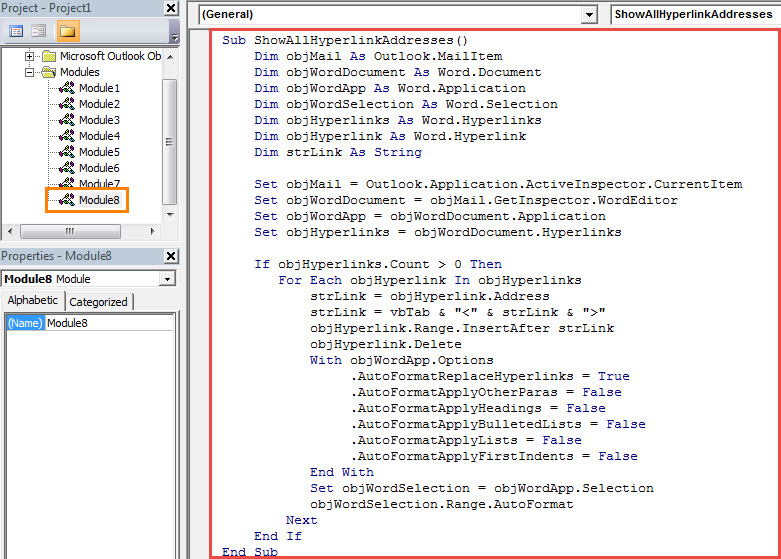
- 以后为了以后方便,最好把新宏添加到消息窗口的快速访问工具栏中。
- 此外,您应该确保您的 Outlook 宏设置允许宏。
- 最后你可以试试看。
- 首先,打开一封包含许多超链接的电子邮件。
- 然后切换到可编辑模式。 只需单击“操作”>“编辑消息”。
- 接下来单击快速访问工具栏中的宏按钮。
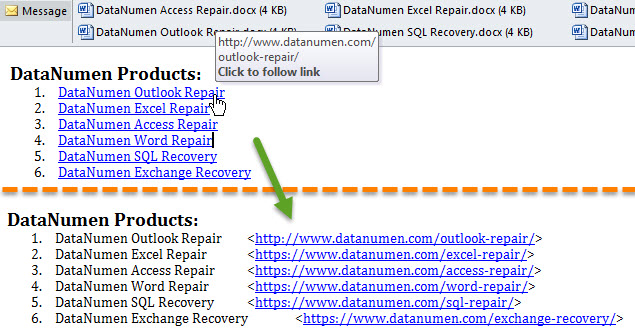
- 立刻,所有的超链接地址将被提取并显示如下截图:

无法避免 Outlook 问题
尽管 Outlook 为用户提供了许多灵活的功能,但它仍然无法避免错误和崩溃。 因此,如果您希望保护您的 Outlook 数据免受损坏或丢失,您必须付出很大的努力。 比如,你需要坚持定期对Outlook数据进行备份。 当然,如果你准备一个强力的就更好了 展望恢复 工具,例如 DataNumen Outlook Repair.
作者简介:
Shirley Zhang 是一位数据恢复专家 DataNumen, Inc.,它是数据恢复技术领域的世界领先者,包括 损坏的sql 和 outlook 修复软件产品。 欲了解更多信息,请访问 datanumen.com