
本文主要介绍如何导出选定日期范围内的邮件。 导出为Excel文件,有利于数据统计。 导出为 PST 文件可以减少当前使用的 PST 文件大小,从而减少损坏的机会。
要将特定日期范围内的电子邮件导出到 Excel 文件,您将无法看到电子邮件内容。 但是您可以通过即时搜索来完成它。 相比之下,导出到 PST 文件将需要更多操作。 现在继续阅读以更详细地了解具体步骤。
导出到 Excel 文件
- 首先,在 Outlook 邮件窗格中,单击搜索框。
- 然后在搜索框中输入“received:2016/8/20..2016/8/29”。 您可以根据需要更改数据范围。
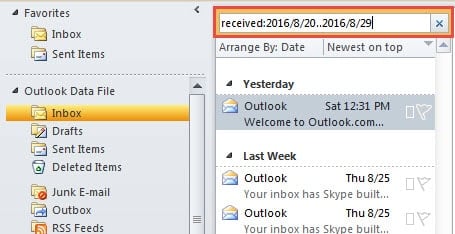
- 日期范围内的邮件出现在邮件列表中后,将其全部选中。 单击一封邮件,然后按“Ctrl + A”。 然后右键单击电子邮件并选择“复制”。
- 接下来打开 MS Excel 并创建一个新工作簿。
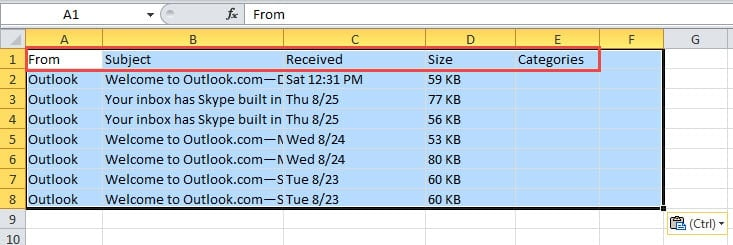
- 单击单元格 A1,然后按“Ctrl + C”粘贴复制的搜索结果。 很快,这些电子邮件将列在 Outlook 中的相同列下。

- 最后保存工作簿。
导出到 PST 文件
- 首先,前往“文件”>“打开”>“导入”。
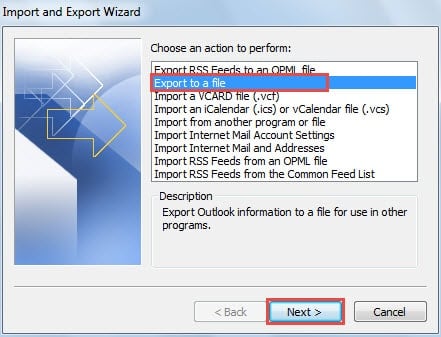
- 在“导入导出向导”对话框中,选择“导出到文件”,单击“下一步”。

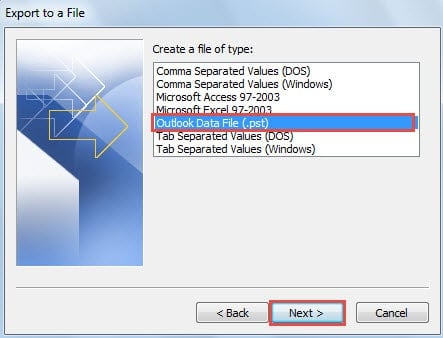
- 然后在“导出到文件”屏幕中,选择“Outlook 数据文件”并单击“下一步”。

- 在“导出 Outlook 数据文件”屏幕中,选择“收件箱”文件夹并单击“过滤器”按钮。
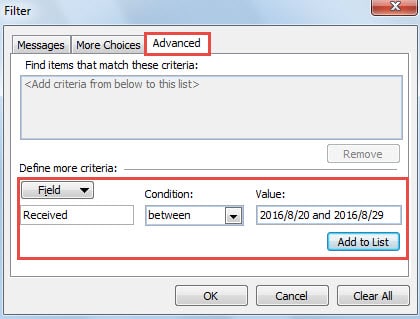
- 接下来在“过滤器”新弹出的对话框中,切换到“高级”选项卡。
- 您应该将“字段”设置为“已接收”。 单击“字段”>“所有邮件字段”>“已接收”。
- 在“条件”中,选择“介于”。
- 在“Value”中,您应该输入“2016/8/20 和 2016/8/29”。
- 最后,单击“添加到列表”并按“确定”按钮。

- 您将返回到“导出 Outlook 数据文件”窗口。 单击“下一步”按钮。
- 单击“浏览”按钮指定保存导出的 PST 文件的位置并命名。

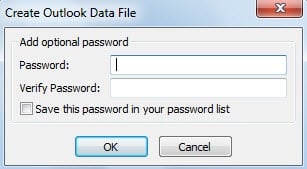
- 最后点击“完成”按钮后,会弹出一个小对话框。 它要求您为新的 Outlook 文件创建密码。 你可以根据你的需要来决定。

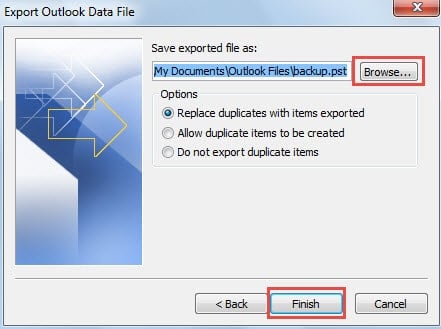
此后,您已将特定数据范围内的电子邮件导出到单独的 PST 文件。 您可以在您设置的目标文件夹中找到它。 删除原始 PST 文件中导出的电子邮件可以减小其大小,从而降低 PST 损坏的可能性。
万一 Outlook 崩溃怎么办
尽管拥有多种功能,但 Outlook 也容易出错。 此外,它可能会在没有任何预兆的情况下崩溃。 那么遇到闪退应该怎么办呢? 首先,检查备份。 其次,使用 ScanPST 来 修复PST 文件。 最后,如果失败,应用第三方软件,如 DataNumen Outlook Repair.
作者简介:
Shirley Zhang 是一位数据恢复专家 DataNumen, Inc.,它是数据恢复技术领域的世界领先者,包括 sql恢复 和 outlook 修复软件产品。 欲了解更多信息,请访问 datanumen.com