
如果您在 Outlook 中配置了多个帐户并且还启用了新邮件桌面警报,则无论是哪个帐户,您都会在新邮件到达时收到警报。 本文旨在告诉您如何仅为特定帐户启用新邮件警报。
我的 Outlook 包含三个帐户。 其中两个分别是我的私人帐户和企业帐户。 第三个是接收时事通讯和其他行业新闻的特定帐户。 因此,我想禁用第三个电子邮件帐户的新邮件警报。 这里分享我的解决方案,供大家参考。
第 1 步:禁用新邮件提醒
- 首先,转到“文件”菜单并选择“选项”项。
- 然后在“Outlook选项”的新窗口中,切换到“邮件”选项卡。
- 在此选项卡上,找到“消息到达”标签并取消选中选项“显示桌面警报”。
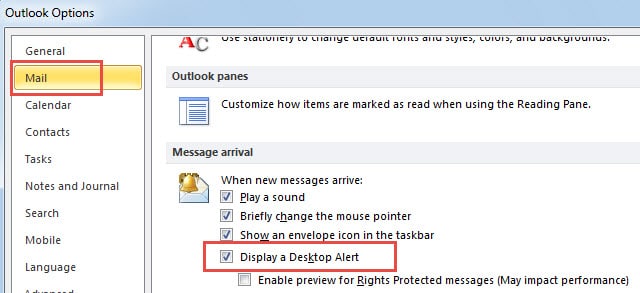
- 最后单击“确定”返回 Outlook 主页。
此步骤将禁用所有电子邮件帐户的所有新邮件警报。 因此,下一步是为指定的电子邮件帐户启用警报。
第 2 步:为特定帐户创建新的邮件警报规则
至于创造这种规则,我们也应该考虑一个前提条件。 那就是您是否只想为一个电子邮件帐户或多个帐户禁用警报。 根据这两种情况,您应该采取不同的操作。
案例 1:启用除一个以外的所有电子邮件帐户
- 首先,转到“文件”菜单,然后单击“管理规则和警报”。
- 然后单击“新建规则”按钮,打开“规则向导”窗口,在该窗口中需要选择“对我收到的邮件应用规则”作为模板。
- 接下来您将转到“条件”,但忽略它并单击“下一步”。 将出现提示。 单击“是”进入下一步。
- 在“操作”列表中选择“显示桌面警报”,然后按“下一步”。
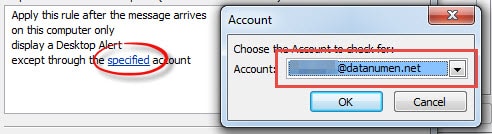
- 稍后选择例外 - “通过指定帐户除外”。
- 您应该点击底部方框中的“指定”链接来选择目标帐户。

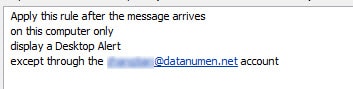
- 最后点击“完成”激活该规则。
案例 2:启用多个特定帐户
- 重复上一个案例中介绍的步骤 1 和 2。
- 在条件部分,您需要选择“通过指定帐户”。
- 然后在底部框中,您需要单击“指定”链接以选择要为其显示警报的多个帐户。 然后单击“下一步”。
- 选择相同的操作——“显示桌面警报”。

- 最后单击“完成”以应用此规则。
及时抢救Outlook数据
Outlook 非常容易出现数据损坏。为了防止数据丢失,您应该定期备份数据,并准备一个强大的修复工具。有了这两项措施,您可以尽快恢复 Outlook 数据。不要对 Outlook 自带的收件箱修复工具 Scanpst.exe 抱有过高的期望。在大多数情况下,它的效果并不理想。因此,我建议您使用外部工具,例如 DataNumen Outlook Repair. 它可以在几分钟内最大限度地减少数据损坏。
作者简介:
Shirley Zhang 是一位数据恢复专家 DataNumen, Inc.,它是数据恢复技术领域的世界领先者,包括 sql恢复 和 outlook 修复软件产品。 欲了解更多信息,请访问 datanumen.com