
在我们之前的文章中,我们讨论了如何隐藏和显示工作簿和工作表。 现在我们将继续讨论隐藏特定行和列的简单方法。
隐藏和显示功能共有三种不同的对象:工作簿、工作表和行或列。 在本文中,我们将向您展示如何在 Excel 中隐藏特定行或列。 要隐藏工作簿,您可以参考 在 Excel 中隐藏工作簿的 2 个快速步骤. 要隐藏工作表,您可以参考 在 Excel 中隐藏工作表的 2 种简单方法.
如果在工作表中,您想隐藏某些行或列,您可以按照以下步骤操作。 还有两种隐藏或显示行或列的方法。
隐藏行或列(方法 1)
- 选择要隐藏的目标区域。例如,这里我们要隐藏工作表中的第 1 行到第 9 行。
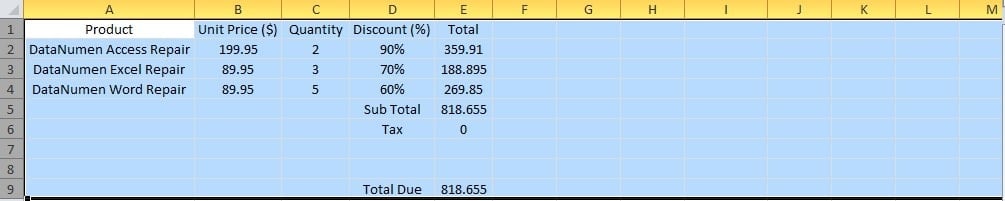
您可以选择整行或选择这些行中的多个单元格,如下图所示。 当然,您也可以选择范围 A1:E9。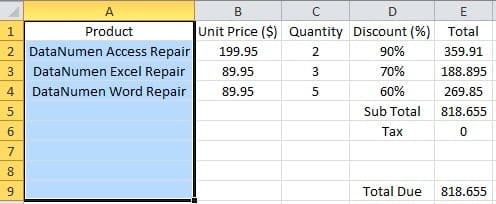
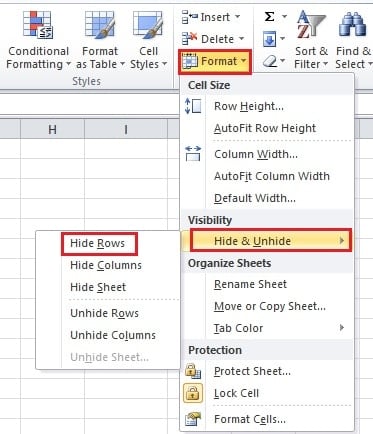
- 单击功能区中的“格式”按钮。

- 然后将鼠标移动到选项“隐藏和取消隐藏”。
- 接下来,您会看到一个新菜单。点击“隐藏行”按钮。这样,目标行就会隐藏。

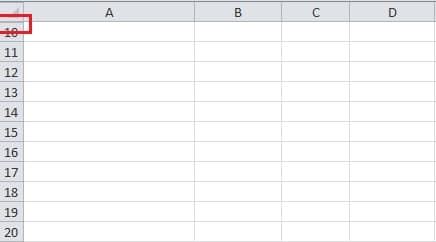
此处较粗的线条表示这里有一些隐藏的行。此外,您还可以使用快捷键隐藏行。选中目标区域后,按“Ctrl + 9”,即可隐藏这些行。
对于列,可以在第4步中选择“隐藏列”选项,隐藏列的快捷键是“Ctrl+0”。
显示行或列(方法 1)
这部分展示了如何显示与第一部分相对应的行或列。
- 您需要先选择某些区域。 这里有几个不同的条件:
我。 选择隐藏区域的相邻两行或相邻两行中的任意两个单元格。
二. 如果您像本例那样隐藏了工作表的第一行,您可以单击左上角的小区域来选择整个工作表。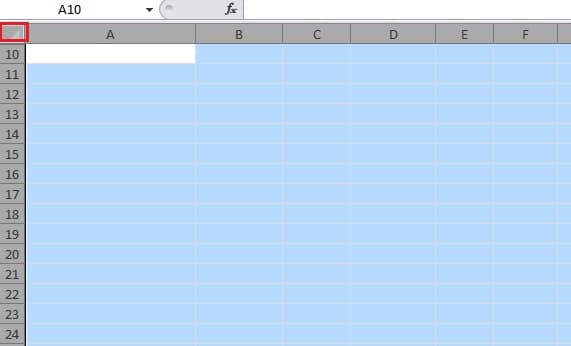 三. 另外,您也可以先点击选中行,然后将鼠标向上移动到名称行。 接下来你可以放下鼠标。
 四、此外,您还可以在“名称框”中输入目标区域的单元格名称。这样,光标就会定位到隐藏区域。您可以看到相应列的颜色发生了变化。
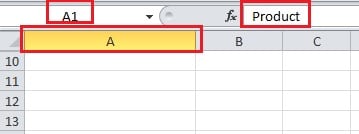 2. 然后单击功能区中的“格式”按钮。
3. 然后将鼠标移动到选项“隐藏和取消隐藏”。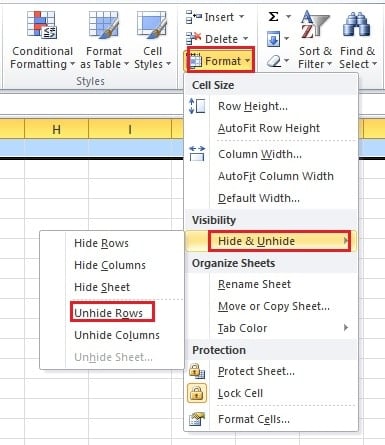
4. 在菜单中选择“取消隐藏行”。 因此,隐藏的行将再次出现。
您也可以使用快捷键“Ctrl+Shift+9”来代替步骤3-4。
对于列,您可以在第 4 步中选择“取消隐藏列”,快捷键是“Ctrl + Shift +0”。
隐藏行或列(方法 2)
除了上面的方法,你也可以使用这种方法。
- 选择目标区域的整个区域。
- 然后右键单击。
- 接下来在菜单中,选择“行高”选项。

- 然后将高度设置为“0”。

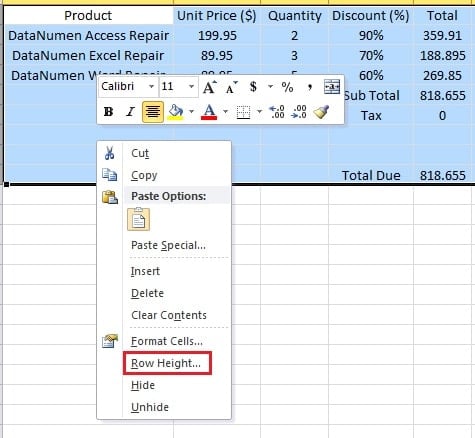
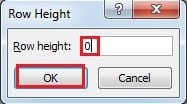
此外,您还可以在“格式”菜单中设置行高。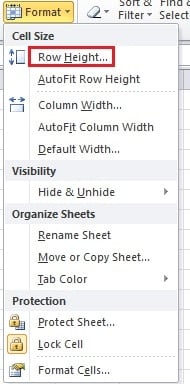
- 最后点击“确定”。 因此,行也将隐藏。
对于列,您需要右键单击并选择“列宽”选项。
显示行或列(方法 2)
1. 在这里你也应该选择某些区域。
i. 选择目标区域相邻的两行。
二. 如果隐藏该区域的第一行,则可以选择整个工作表。
三. 也可以先选中选择区域旁边的行,然后向上移动。
2. 然后右击该区域。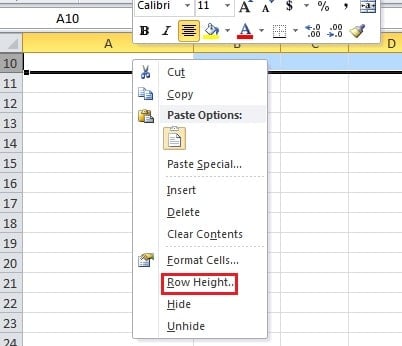
3. 在新菜单中,单击“行高”。
4. 然后在新窗口的文本框中输入高度。 Excel默认高度是15,也可以根据需要设置。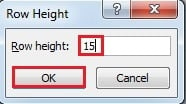
5. 然后点击“确定”。 因此,将出现隐藏的行。
Excel 损坏会损害您的数据
如果您遭受 Excel 损坏,您应该更加小心您的 Excel 文件。 那是因为您在 Excel 中的数据可能会被破坏。 因此,第三方工具可以成为一个好帮手。 有了这个强大的工具,您可以 修复Excel 很快。
作者简介:
Anna Ma 是一位数据恢复专家 DataNumen, Inc.,它是数据恢复技术领域的世界领先者,包括 单词恢复 和 outlook 修复软件产品。 欲了解更多信息,请访问 datanumen.com