
在 Outlook 中,当您创建新电子邮件时,新消息窗口将打开,默认情况下光标位于“收件人”字段中。 但是,如果您想将光标定位到其他字段,例如“主题”,则可以使用本文分享的方法。
如您所见,当您创建新电子邮件时,新消息窗口将打开,光标位于“收件人”字段中。 但是,一些用户希望先填写电子邮件主题。 因此,他们希望将光标放在“主题”字段中。 在这里,我们将向您介绍一种可以在新消息窗口中更改光标默认位置的方法。
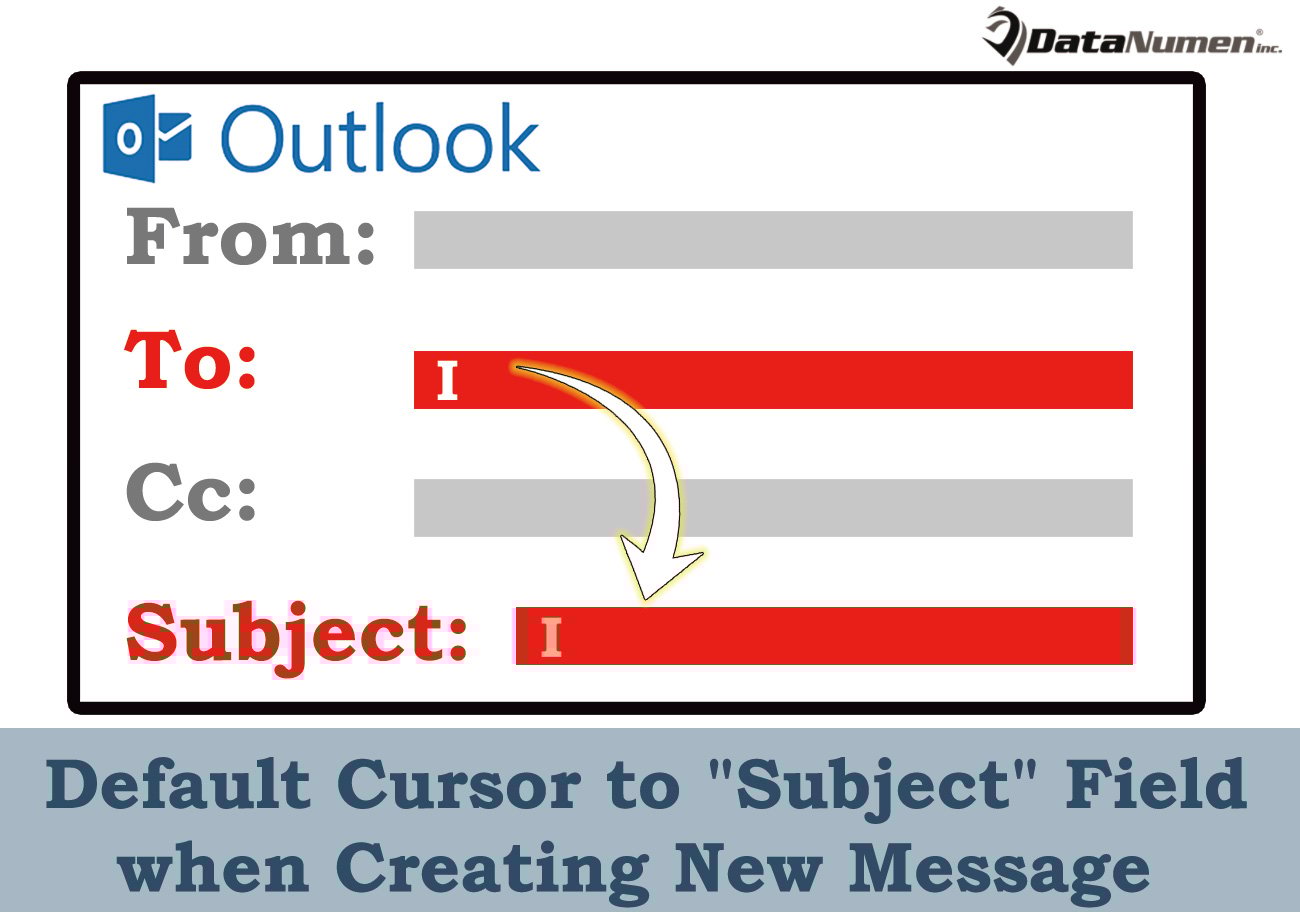
创建新消息时默认光标指向“主题”字段
- 首先,启动 Outlook 程序。
- 然后,在 Outlook 主窗口中,您需要按“Alt + F11”键按钮。
- 随后,“Microsoft Visual Basic for Applications”窗口将打开。
- 之后,您应该打开“ThisOutlookSession”项目。
- 接下来,您需要将以下 VBA 代码复制到该项目中。
Public WithEvents objInspectors As Outlook.Inspectors
Public WithEvents objMail As Outlook.MailItem

Private Sub Application_Startup()
    Set objInspectors = Outlook.Application.Inspectors
End Sub

Private Sub objInspectors_NewInspector(ByVal Inspector As Inspector)
    If TypeOf Inspector.currentItem Is MailItem Then
       Set objMail = Inspector.currentItem
    End If
End Sub

'Occurs when opening an email
Private Sub objMail_Open(Cancel As Boolean)
    Dim objPages As Outlook.Pages
    Dim objPage As Object
    Dim objControl As Object

    'If it is a brand new mail
    If objMail.Subject = "" Then
       Set objPages = objMail.GetInspector.ModifiedFormPages
       'Get the Message window
       Set objPage = objPages.Add("Message")
       'Position the cursor in "Subject" field
       Set objControl = objPage.Controls("Subject")
       objControl.SetFocus
    End If
End Sub
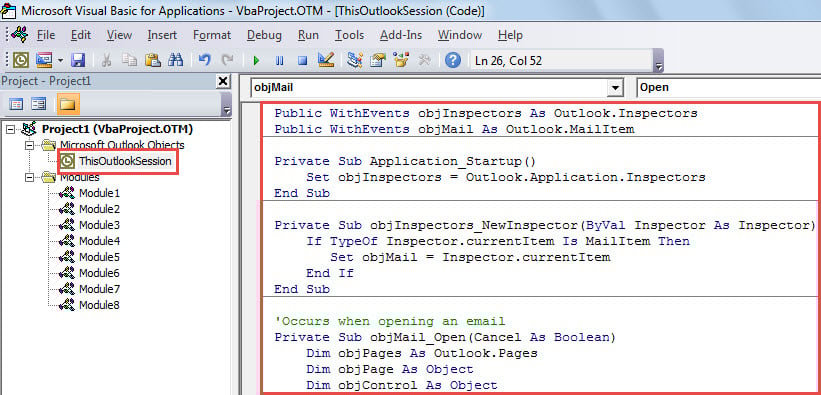
- 然后,你应该签署这个宏。 点击菜单栏中的“工具”,选择“数字签名”。 在新对话框中,只需按照屏幕上的向导操作即可。
- 稍后,您应该继续修改 Outlook 宏设置以允许签名的宏。
- 最后,您可以重新启动 Outlook 应用程序,这将激活新的 VBA 项目。
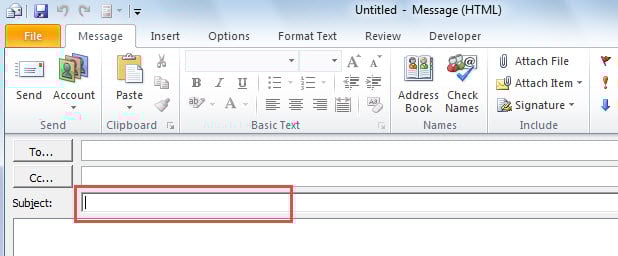
- 从现在开始,每次创建新邮件时,都会打开新的消息窗口,光标位于“主题”字段中,如下图所示:

Outlook 损坏的解决方案
尽管拥有许多功能,但 Outlook 仍然无法避免错误和损坏。 毫无疑问,最坏的情况是 Outlook 被损坏。 此时,如果您已备份 PST 文件,则可以从备份文件中恢复数据。 但是,如果您没有备份,就别无选择,只能求助于可靠的 展望修复 工具,例如 DataNumen Outlook Repair. 它可以减轻损害并为您检索最大的 Outlook 数据。
作者简介:
Shirley Zhang 是一位数据恢复专家 DataNumen, Inc.,它是数据恢复技术领域的世界领先者,包括 损坏的中密度纤维板 和 outlook 修复软件产品。 欲了解更多信息,请访问 datanumen.com