
老师总是有很多任务要完成。 他们必须为明天的课程准备笔记、跟踪学生的表现、为高层管理人员准备报告等等。 让我们让标记条目成为他们的一项简单任务。
立即下载
如果您想尽快开始使用该软件,那么您可以:
否则,如果你想DIY,你可以阅读下面的内容。
让我们准备 GUI
如这些图像所示,准备工具和必要的工作表。
| 工作表名称 | 描述 |
| 条目 | 这是标记输入的 GUI。 |
| 数据库 | 该表充当数据库并保存学生的分数 |
| 列表 | 此工作表包含将用于创建下拉菜单的数据。 |
| 学生 | 这张表是不同学生到各自班级的地图。 |
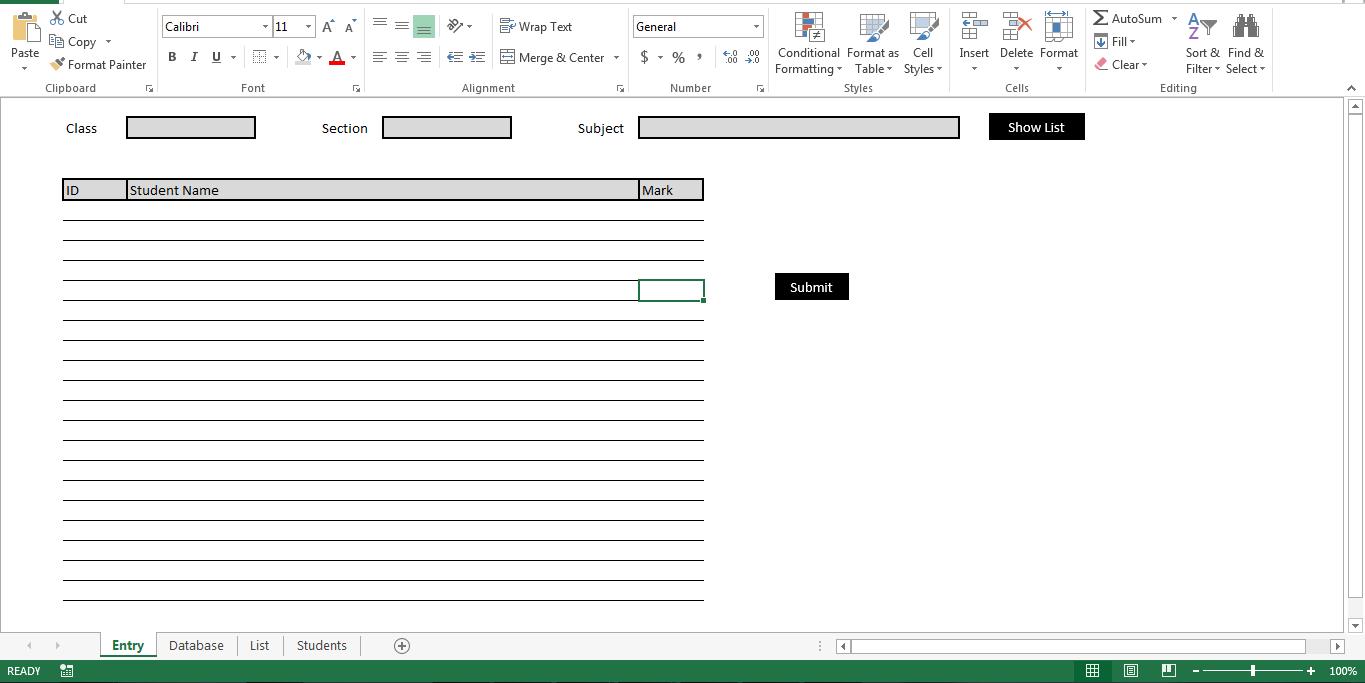
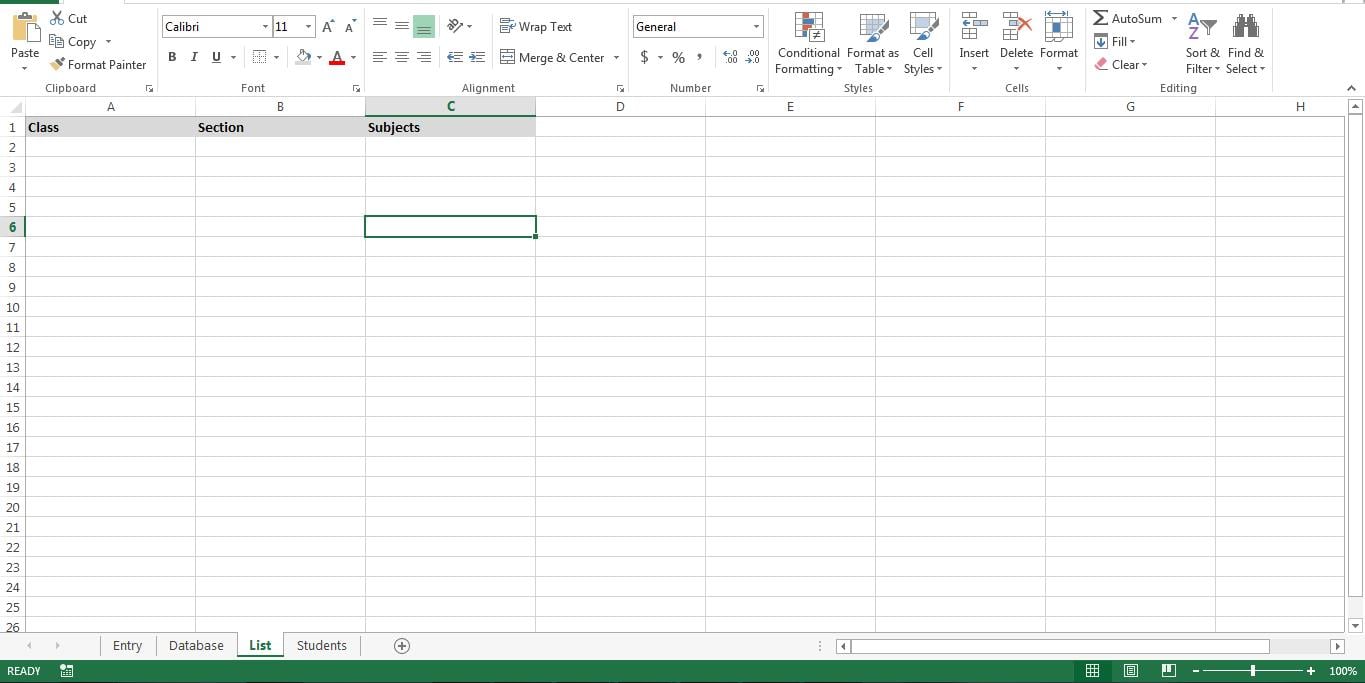
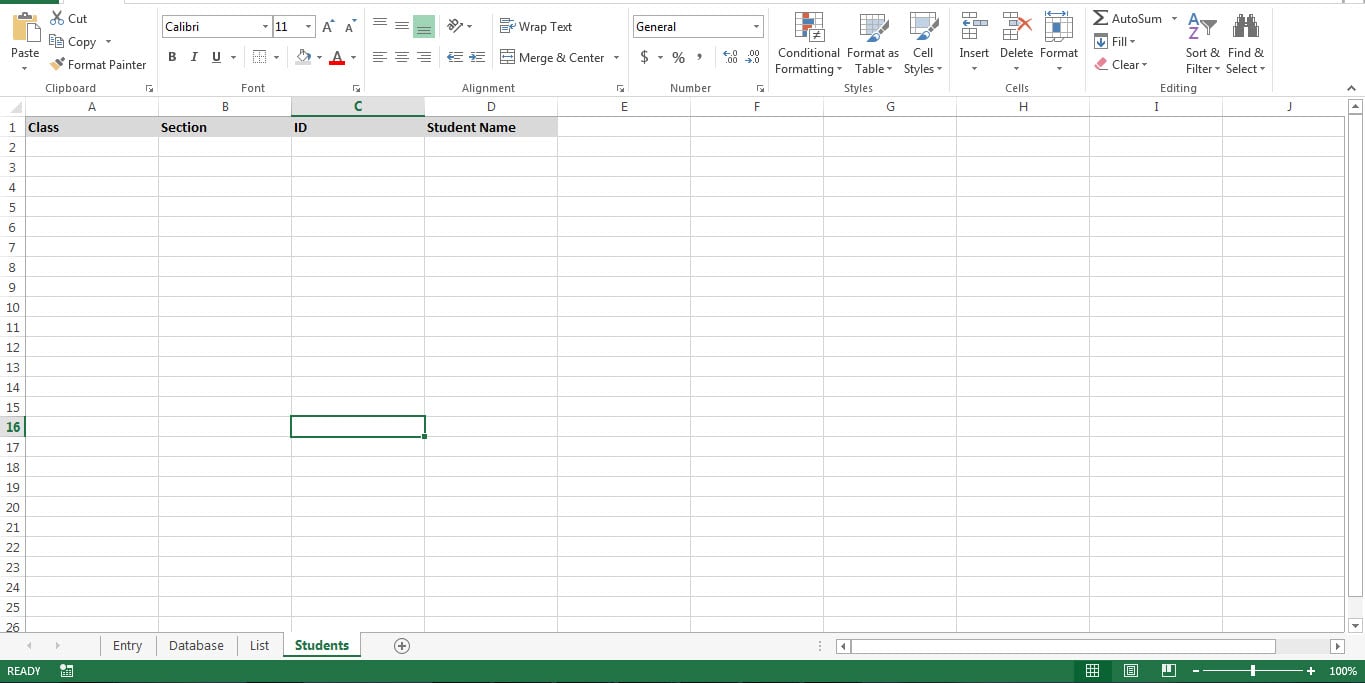
在 VBA 项目窗口中,重命名工作表,如下所示。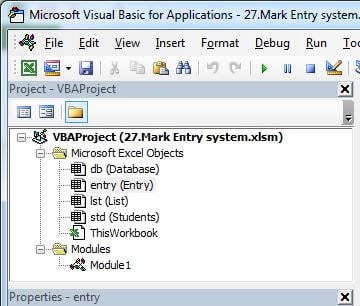
让我们让它发挥作用
将宏复制到新模块并将宏附加到它们各自的按钮。
| 宏 | 附加到按钮 | 描述 |
| 类_下拉 | – | 这个宏为“类”创建下拉菜单 |
| Section_dropdown 栏目 | – | 这个宏创建了“Section”的下拉菜单 |
| 主题_下拉菜单 | – | 此宏为“主题”创建下拉菜单 |
| 显示列表 | 显示列表 | 此宏显示所选班级和部分的学生 |
| 添加到数据库 | 提交表单 | 此宏将标记条目上传到数据库表中。 |
Sub Class_dropdown()
    Dim lr As Long
    Dim r As Long
    lr = lst.Range("A" & Rows.Count).End(xlUp).Row
    Dim prodlist As String
    For r = 2 To lr
        If prodlist = "" Then
            prodlist = lst.Range("A" & r).Value
        Else
            prodlist = prodlist & "," & lst.Range("A" & r).Value
        End If
        Next r
        With entry.Range("C2:D2").Validation
            .Delete
            .Add Type:=xlValidateList, AlertStyle:=xlValidAlertStop, Operator:= _
            xlBetween, Formula1:=prodlist
            .IgnoreBlank = True
            .InCellDropdown = True
            .InputTitle = ""
            .ErrorTitle = ""
            .InputMessage = ""
            .ErrorMessage = ""
            .ShowInput = True
            .ShowError = True
        End With
End Sub

Sub Section_dropdown()
    Dim lr As Long
    Dim r As Long
    lr = lst.Range("B" & Rows.Count).End(xlUp).Row
    Dim prodlist As String
    For r = 2 To lr
        If prodlist = "" Then
            prodlist = lst.Range("B" & r).Value
        Else
            prodlist = prodlist & "," & lst.Range("B" & r).Value
        End If
        Next r
        With entry.Range("G2:H2").Validation
            .Delete
            .Add Type:=xlValidateList, AlertStyle:=xlValidAlertStop, Operator:= _
            xlBetween, Formula1:=prodlist
            .IgnoreBlank = True
            .InCellDropdown = True
            .InputTitle = ""
            .ErrorTitle = ""
            .InputMessage = ""
            .ErrorMessage = ""
            .ShowInput = True
            .ShowError = True
        End With
End Sub

Sub Subject_dropdown()
    Dim lr As Long
    Dim r As Long
    lr = lst.Range("C" & Rows.Count).End(xlUp).Row
    Dim prodlist As String
    For r = 2 To lr
        If prodlist = "" Then
            prodlist = lst.Range("C" & r).Value
        Else
            prodlist = prodlist & "," & lst.Range("C" & r).Value
        End If
        Next r
        With entry.Range("K2:O2").Validation
            .Delete
            .Add Type:=xlValidateList, AlertStyle:=xlValidAlertStop, Operator:= _
            xlBetween, Formula1:=prodlist
            .IgnoreBlank = True
            .InCellDropdown = True
            .InputTitle = ""
            .ErrorTitle = ""
            .InputMessage = ""
            .ErrorMessage = ""
            .ShowInput = True
            .ShowError = True
        End With
End Sub

Sub Show_List()
    Dim r As Long
    Dim lr As Long
    Dim e As Long
    e = 5
    lr = std.Range("A" & Rows.Count).End(xlUp).Row
    For r = 2 To lr
        If std.Range("A" & r).Value = entry.Range("C2").Value And std.Range("B" & r).Value = entry.Range("G2").Value Then
            e = e + 1
            entry.Range("B" & e).Value = std.Range("C" & r).Value
            entry.Range("C" & e).Value = std.Range("D" & r).Value
        End If
        Next r
End Sub

Sub Add_To_Database()
    Dim r As Long
    Dim lr As Long
    Dim e As Long
    e = 5
    lr = entry.Range("B" & Rows.Count).End(xlUp).Row
    For r = 6 To lr
        Dim lrind As Long
        lrind = db.Range("B" & Rows.Count).End(xlUp).Row + 1
        db.Range("A" & lrind).Value = entry.Range("C2").Value
        db.Range("B" & lrind).Value = entry.Range("G2").Value
        db.Range("C" & lrind).Value = entry.Range("K2").Value
        db.Range("D" & lrind).Value = entry.Range("C" & r).Value
        db.Range("E" & lrind).Value = entry.Range("K" & r).Value
        Next r
End Sub
调整它
该脚本可让您创建一个非常基本的标记输入系统。 但是,您可以对其进行调整并使用“数据库”表中的数据创建分析报告。 为数据库表创建备份是一个好习惯。 这将帮助您恢复 损坏的 xlsx 片。
作者简介:
Nick Vipond 是一位数据恢复专家 DataNumen, Inc.,它是数据恢复技术领域的世界领先者,包括 腐败的词 和 outlook 恢复软件产品。 欲了解更多信息,请访问 datanumen.com.