
本文阐述了联合查询的重要性和使用,还提供了有效使用它来获得合并结果的步骤。
假设用户有一个 MS Access 数据库,其中包含两个不相关的表,一个包含客户数据,另一个包含客户数据。 我们假设这两个表都有一个联系信息字段。 现在,如果用户想在这两个表的一个视图中查看联系信息,他将不得不使用联合查询。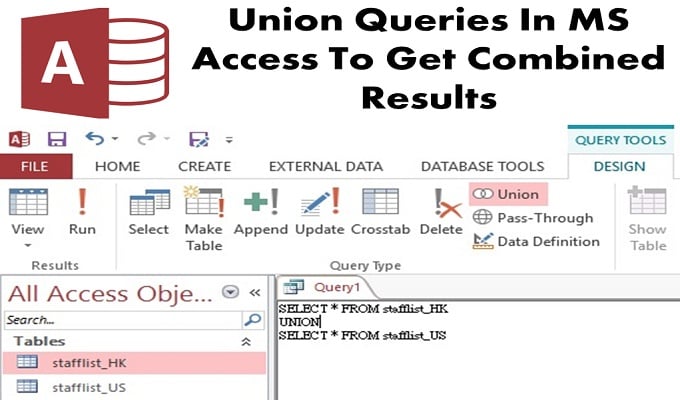
联合查询用于一次从多个表中选择和检索信息。 为此,用户需要从每个表中选择查询,这将检索数据,然后通过创建联合查询来组合结果。
使用联合查询时要记住的事情
- 联合查询是 SQL 指定的,因此它们应该通过切换到 SQL 视图直接用 MS SQL 编写。
- 用户想要组合的选择查询应该具有相同数量的字段,以相同的顺序,由兼容的数据类型组成。
创建选择查询的步骤
- 第三步: 转到查询组中的创建选项卡并打开查询设计。
- 第四步:从显示表中选择包含要添加的字段的表。 该表将自动添加到您的查询设计窗口中。
- 第三步: 关闭显示表对话框。
- 第三步: 现在从查询设计窗口中选择字段。
确保选择与添加到其他选择查询的字段顺序和数量相同的字段。 另外,检查每个字段中的数据类型是否相互兼容。
- 第三步: 现在使用适当的表达式在字段中添加条件。
- 第三步: 运行选择查询,并重新检查其输出。 从结果组打开设计选项卡,然后单击运行。
- 第三步: 切换到设计视图。
- 第三步: 现在保存您的选择查询,不关闭
- 第三步: 对用户想要组合的每个选择查询重复该过程。
组合选择查询的步骤
Access 显示 SQL 视图对象选项卡,同时隐藏查询设计窗口。 而此时SQL视图Tab是空的。
 第三步: 选择用户想要合并为联合查询的第一个选择查询的选项卡。
- 第三步: 转到“主页”选项卡,单击“查看”>“SQL 视图”。
- 第三步: 复制并插入用于选择查询的 SQL 语句。 现在打开您在上述“创建联合查询”步骤中创建的选项卡。
- 第三步: 将 SQL 语句粘贴到联合查询中的 SQL View Object 中。
- 第三步: 删除 SQL 语句中位于选择查询末尾的分号 (;)。
- 第三步: 按 Enter 使光标向下移动一行,然后在新行中键入 UNION。
- 第三步: 选择用户要在 Union Query 中组合的下一个查询的选项卡。
- 第三步: 重复直到 5 的所有步骤,直到用户在 Union Query 的 SQL View 窗口中复制并粘贴了用于选择查询的所有 SQL 语句。 不要删除最后一个 SQL 语句或查询中的分号。
- 第三步: 转到“设计”选项卡,在“结果”组中,然后单击“运行”。
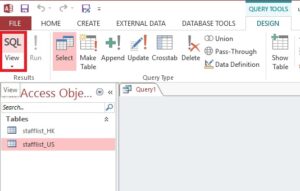 第三步: 选择用户想要合并为联合查询的第一个选择查询的选项卡。
用户查询的结果将自动显示在您屏幕上的数据表视图中。
尽管在其最新版本中加入了一系列功能,但 MS Access 软件仍然遭受数据库崩溃的困扰。 因此,企业用户必须投资 访问修复 处理突发事件的实用程序。
作者简介:
Vivian Stevens 是一位数据恢复专家 DataNumen, Inc.,它是数据恢复技术领域的世界领先者,包括 sql恢复 和 excel 恢复软件产品。 欲了解更多信息,请访问 datanumen.com