
在 Outlook 中应用电子邮件模板确实方便又省时。 但有时我们可能会发现很难找到它们。 本文将提供一种解决方法来创建电子邮件模板的快捷方式。
通常,我习惯于通过将书面电子邮件另存为模板来创建模板。 但是,当需要应用时,我必须搜索表格,这将花费太多时间。 我希望Outlook能把模板放在显眼的地方,这样我就可以一键访问。 最终,我找到了一个创建电子邮件模板的有用技巧。 此外,我什至可以为其指定键盘快捷键。
在 Outlook 中创建电子邮件模板的快捷方式
- 首先,启动 Outlook 程序。在“开始”选项卡下,找到功能区中间的“快速步骤”组。在该组中,找到并单击“创建新步骤”按钮。
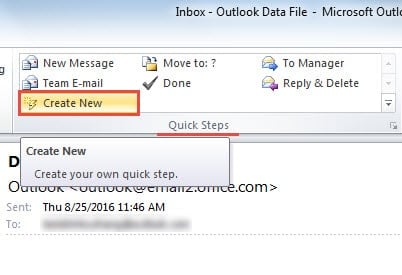
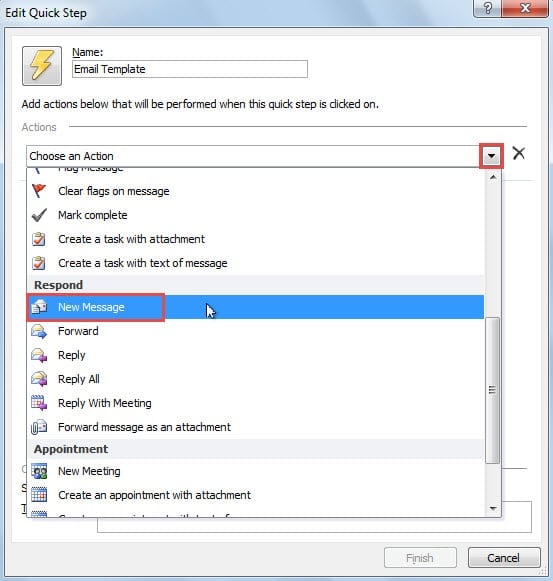
- 在新弹出的“编辑快捷步骤”对话框中,您需要为该快捷步骤指定一个名称,例如“电子邮件模板”。
- 然后单击“选择操作”选项末尾的向下箭头。 从它的下拉列表中,您应该选择“响应”标签下的“新消息”操作。

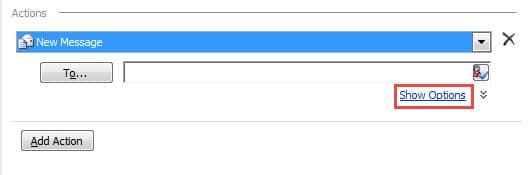
- 之后,您将看到“显示选项”链接。 单击它继续为新电子邮件模板指定更多项目。

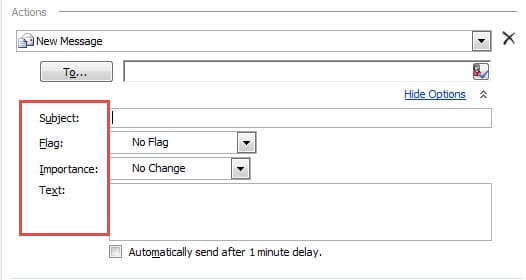
- 接下来您可以根据需要填写所有可用项目,例如主题、标志、重要性、具体消息内容。

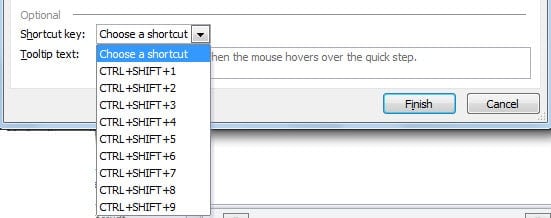
- 稍后在“可选”部分,您可以单击“选择快捷方式”,然后从其下拉列表中,您可以根据自己的习惯选择喜欢的快捷方式,例如“Ctrl + Shift + 1”。

- 最后点击“完成”按钮保存邮件模板。 回到Outlook主窗口后,在“快速步骤”框中,单击“电子邮件模板”打开模板。 或者,您可以按预设的键盘快捷键来访问它。
虽然这个技巧是权宜之计,但它仍然有一个缺点。 这就是所有预设的消息正文都是明文。 您不能指定其字体大小、颜色等。
通常,我们通常通过将电子邮件保存为个人表格来创建模板。 如果您仍然喜欢这种电子邮件模板,您可以使用另一种方法来快速打开它。 那个方法在之前的文章中已经介绍过——》如何通过将常用模板添加到 Outlook 跳转列表来提高效率。
崩溃后恢复 Outlook 数据
尽管 Outlook 被誉为目前最流行的电子邮件客户端,但它仍然无法完全避免数据损坏。因此,每位用户都应该考虑如何在程序崩溃时恢复重要数据。例如,准备一个常用的修复工具至关重要。 DataNumen Outlook Repair 高度推荐,因为它的效率高,近乎完美 太平洋标准时间恢复 率。
作者简介:
Shirley Zhang 是一位数据恢复专家 DataNumen, Inc.,它是数据恢复技术领域的世界领先者,包括 sql恢复 和 outlook 修复软件产品。 欲了解更多信息,请访问 datanumen.com