
让我们学习如何在 MS Access 中创建可以引用多个表的查询。
单个表的查询在 Microsoft Access 中非常常见,但有时我们需要进行可以引用多个表的查询。 用户经常面临数据存在于多个表中的需求。
幸运的是,Microsoft Access 提供了创建多级查询的功能。 用户可以创建一个可以组合来自多个来源的数据和信息的查询。 下面的文章将详细解释创建多级查询的简单过程。
多表查询
为了理解查询多个表的需要,我们可以举一个例子,一个管理人员希望检查公司所有客户的列表及其账户银行的详细信息。 这是一对多关系的典型例子。 现在,为了向经理提供所需的查询,我们需要包含客户及其银行帐户详细信息的表。 在这种情况下,我们需要多次数据查询才能更好地共享信息,结果将更加清晰和有用。
在 Access 中,这是一个非常简单的过程,但用户需要首先在两个表之间创建关系。 要检查这一点,您只需选择数据库工具选项卡并单击显示/隐藏组中的关系。 然后,在“设计”选项卡中单击关系部分下的“所有关系”。 在那里您可以看到定义的关系。 如果没有违抗,那么您应该首先在表之间创建关系,然后再继续进行多表查询。
对于上面的示例,所需的表是客户及其帐户详细信息。
如何运行查询
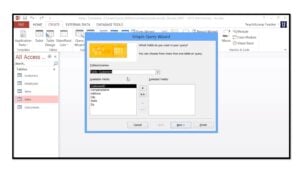 要创建多表查询,您必须从“创建”选项卡中选择“查询向导”按钮。 它将创建一个新查询,您可以选择“简单查询向导”选项。 Access 将显示简单查询向导窗口,该窗口将显示两个列表即。 可用字段列表和选定字段列表。 您可以通过简单地从可用字段中选择它们并单击右箭头“>”按钮来将字段添加到选定字段。
对于上面的示例,您可以从 Customer 表和 Accounts 表中选择 CustomerID 和 LastName 等字段; 您可以选择 CustomerID、Balance 和 Account Type 字段。 所有这些字段都将显示在所选字段空间中。 要继续,请单击下一步按钮。
然后向导将显示一个窗口,提供摘要和详细信息字段选项。 选择详细信息或摘要字段。 对于上面的例子,Detail Field 是合适的。 要继续并运行查询,请单击下一步。
在下一步中,您将被要求命名您的查询。 将其保留为默认名称或根据您的意愿提供任何名称,然后单击完成。 此外,选择“打开查询以查看信息”选项而不是“修改”选项以查看结果。
MS Access 将自动将 Customers 表连接到 Accounts 表作为此查询的结果,并根据这两个表之间创建的关系。
MS Access 中的数据库崩溃可能会在任何时间点发生而不会发出警告。 因此,专业的 Access 用户应始终保持 accdb恢复 处理此类情况的工具得心应手。
作者简介:
Vivian Stevens 是一位数据恢复专家 DataNumen, Inc.,它是数据恢复技术领域的世界领先者,包括 固定 SQL Server 和 excel 恢复软件产品。 欲了解更多信息,请访问 datanumen.com