
3D效果更直观。 在这里您还可以在工作表中创建具有 3-D 效果的圆柱图。
在 Excel 中创建 3-D 圆柱图的步骤非常简单。 但是您还需要进一步设置才能使效果更好。
创建 3-D 柱面图
现在我们将为工作表中的数据创建一个 3-D 圆柱图。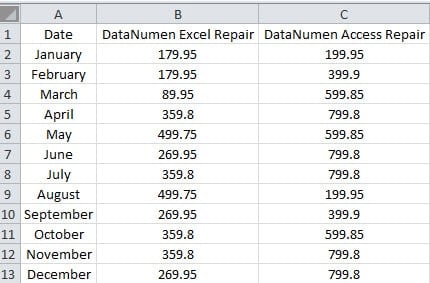
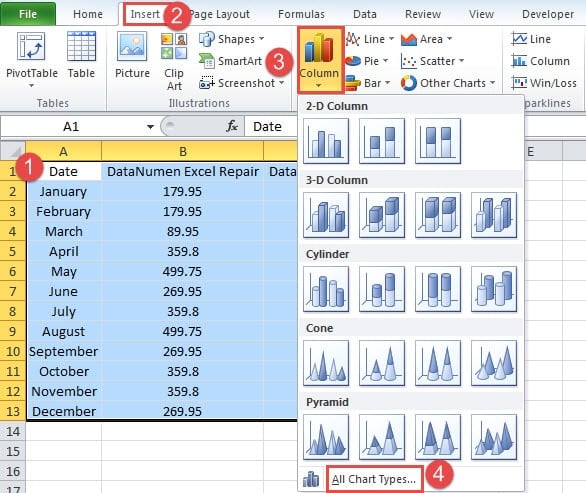
- 在工作表中选择目标区域。
- 接下来单击功能区中的“插入”选项卡。
- 然后单击“列”按钮。
- 在下拉菜单中,选择“所有图表类型”选项。
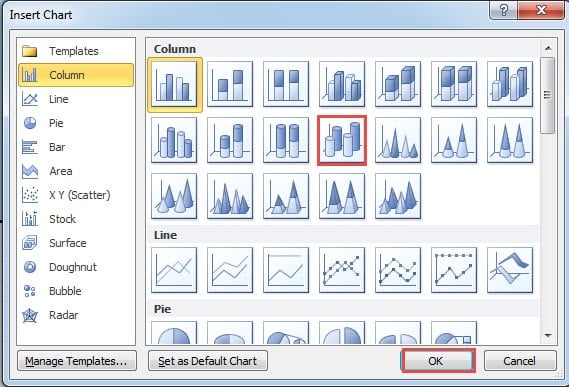
- 在“插入图表”窗口中,选择“3-D 圆柱”选项。

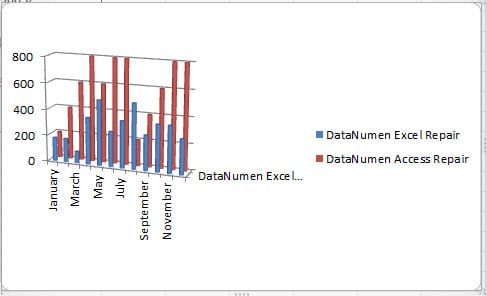
- 然后单击“确定”。 因此,3-D 柱面图将出现在工作表中。
修改 3-D 柱面图
你可以看到实际上这张图表并不是那么清晰。 因此,您需要做进一步的调整,使图表的界面更加美观。
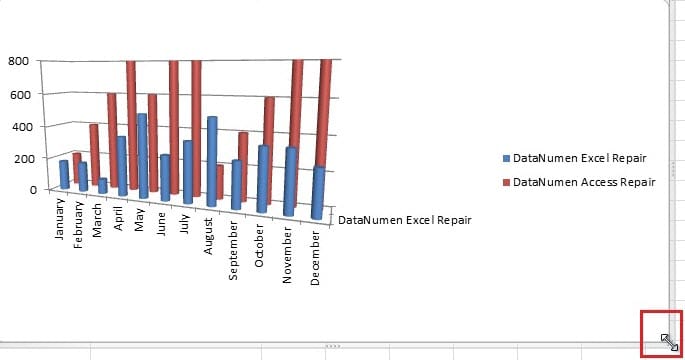
- 将光标移动到图表的边框。
- 接下来拖动图表使其变大。 您可以根据实际图表进行拖动。

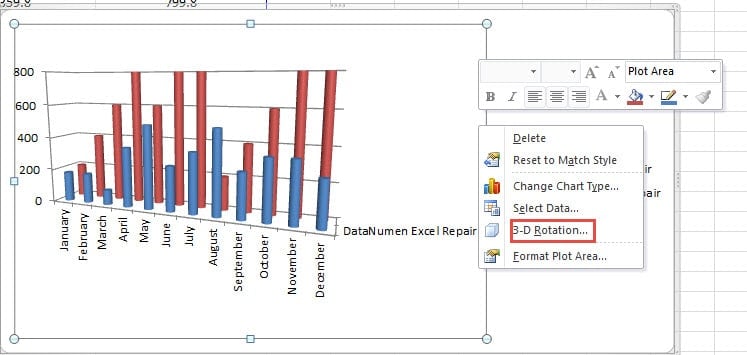
- 不要右击图表。
- 在菜单中,选择“3-D 旋转”选项。

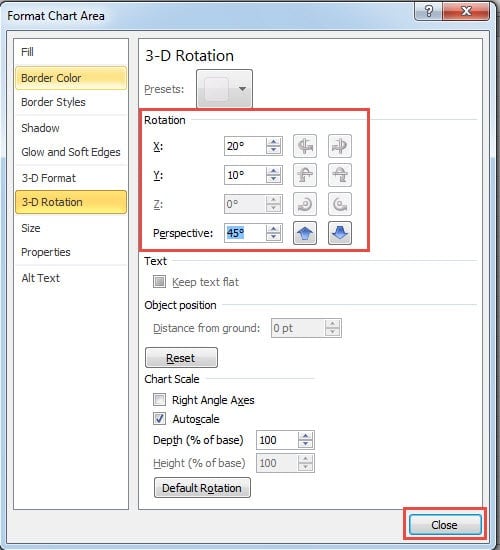
- 现在在“格式化图表区域”中,调整 X、Y 的旋转和图表的透视。 当你改变旋转时,你也可以看到图表的变化。

- 找到最合适的旋转角度后,关闭窗口。
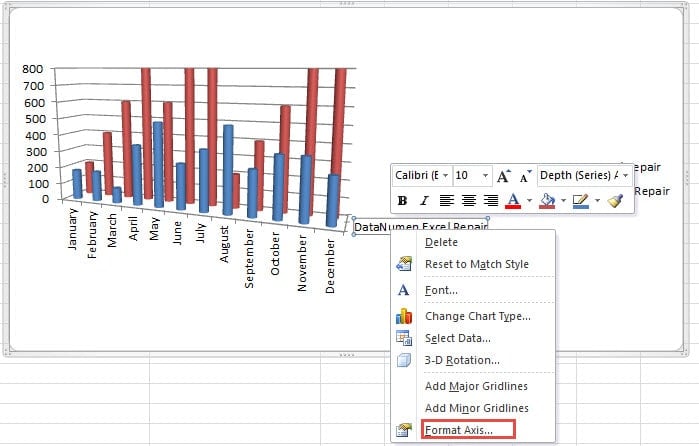
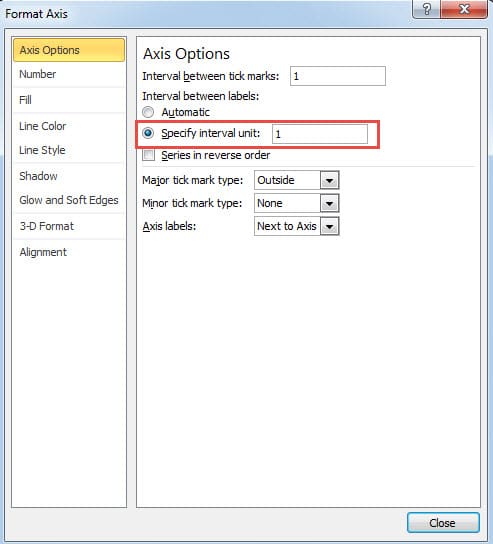
- 现在右键单击图表中的“深度(系列)轴”。
- 然后在菜单中,选择“格式化轴”选项。

- 现在在窗口中选择“指定间隔单位”选项。
- 在相应的文本框中输入数字“1”。 因此,数据的标签将出现在图表中。

- 在这一步中,关闭窗口。
完成所有步骤后,现在您将获得一个新的 3-D 柱面图。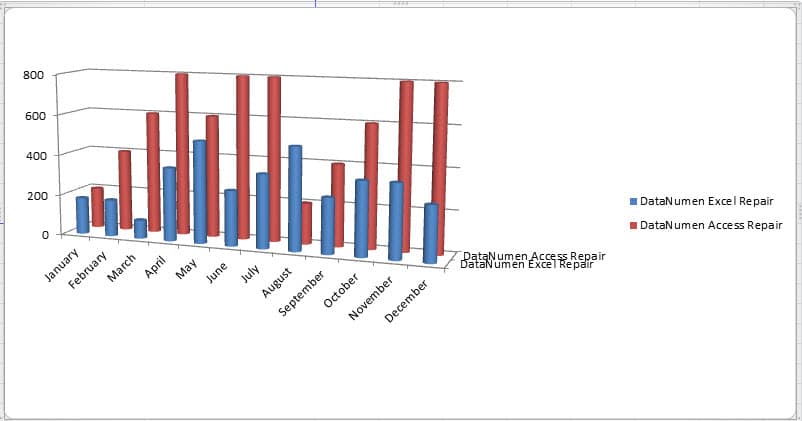
您还可以按照这些步骤在工作表中创建漂亮的 3-D 柱面图。 当然关于图表还有很多其他的设置,你也可以自己尝试这些功能。
找出 Excel 损坏的原因
可能有很多原因会导致 Excel 损坏。 一旦遇到 Excel 损坏,您肯定会想要 修复Excel但是,如果您不知道原因,就无法找到解决方案。此时,您可以联系我们经验丰富的程序员寻求帮助。凭借最先进的技术,大多数 Excel 错误都能轻松解决。
作者简介:
Anna Ma 是一位数据恢复专家 DataNumen, Inc.,它是数据恢复技术领域的世界领先者,包括 单词恢复 和 outlook 修复软件产品。 欲了解更多信息,请访问 datanumen.com