
在 Excel 工作表中,您在使用公式或其他方面遇到错误值。 在本文中,我们将讨论如何快速清除 Excel 工作表中的所有错误值。
Excel专门用于计算和分析数据和信息。 但是有时候你会发现单元格会有错误。 原因可能多种多样,例如公式中有一些错误的元素。 因此,您需要清除工作表中的错误值。 然而,有时错误单元格很多,选择它们然后一个一个清除是一个繁琐的过程。 因此,快速清除所有错误值是您工作的必要条件。
在此图像中,您可以看到一些不相邻的单元格中存在多个错误。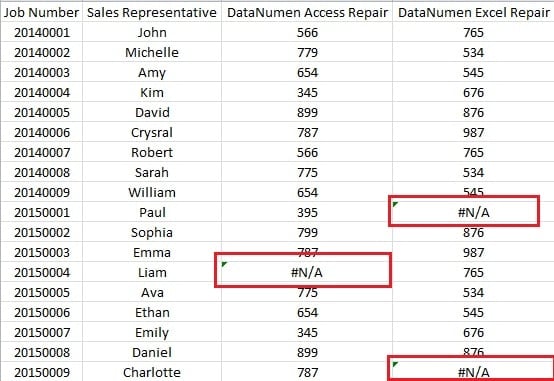
如果一一清除,需要全部选中再删除。 因此,以下部分可能适合您。
快速清除所有错误值
以下是您可以按照以下步骤快速清除所有错误值。
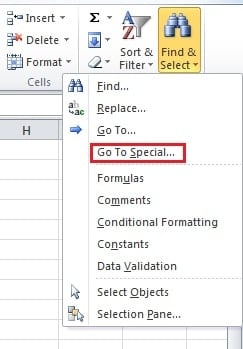
- 单击功能区上的“查找并选择”按钮。
- 在下拉菜单中,选择“Go To Special”选项。

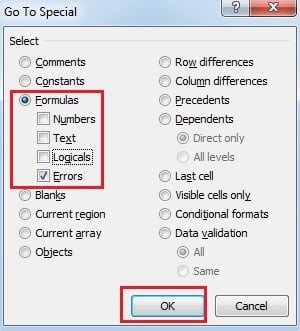
- 然后你会看到“Go To Special”的窗口。 在此窗口中,选择“公式”选项。
- 在“公式”下,所有选项都默认选中。 但在这里你需要取消选中其他选项并检查“错误”。

- 现在您可以单击“确定”按钮。
而完成前面的所有步骤后,你会发现在工作表中,所有有错误的单元格都被选中了。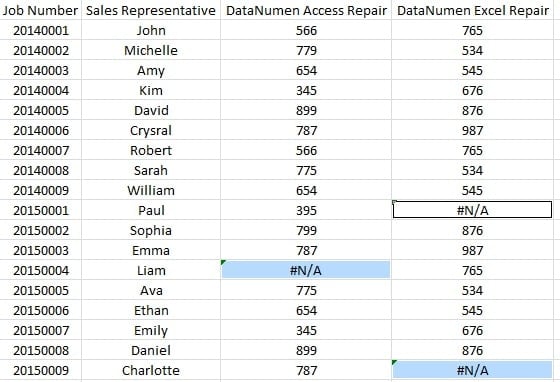
- 这是最后一步。 现在您可以按下键盘上的“删除”按钮来清除工作表中的所有错误值。
因此,您可以看到在 Excel 中使用此功能可以帮助您节省大量时间。
Excel 出现可疑情况的可能原因
导致 Excel 文件损坏的原因有很多,例如病毒、恶意软件、断电、恶意黑客攻击、人为错误等等。其中大多数错误是无法避免的。因此,如果您遭遇数据灾难,这其实很正常。然而,其后果可能不堪设想。此外,第三方工具可以进行修复。凭借其完善的算法,您可以…… 修复Excel 轻松恢复损坏文件中的几乎所有数据和信息。
作者简介:
Anna Ma 是一位数据恢复专家 DataNumen, Inc.,它是数据恢复技术领域的世界领先者,包括 单词恢复 和 outlook 修复软件产品。 欲了解更多信息,请访问 datanumen.com