
如果您以前从未更改过默认附件文件夹,则每次您在 Outlook 中插入或保存附件时,都会打开“我的文档”文件夹。 所以你总是需要浏览到所需的文件夹。 本文将教您如何更改它们。
我通常将我的电子邮件附件存储在一个统一的文件夹中。 即“C盘”根目录下的“附件”。 所以我希望当我需要在 Outlook 中点击“另存为”或“附加文件”时,文件夹“C:\Attachments\”能够出现,而不是“我的文档”。 这是我的方法。
更改文件夹以插入附件
- 首先,启动 Microsoft Word。
- 然后在 Word 中,转到“文件”菜单并选择“选项”。
- 在“Word选项”的下一个窗口中,您应该切换到“保存”选项卡。
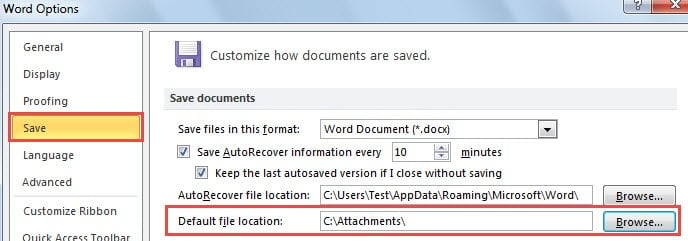
- 接下来在“保存文档”标签下,找到“默认文件位置”字段。 单击末尾的“浏览”按钮。
- 稍后在随后的窗口中,您可以根据需要选择任何文件夹。
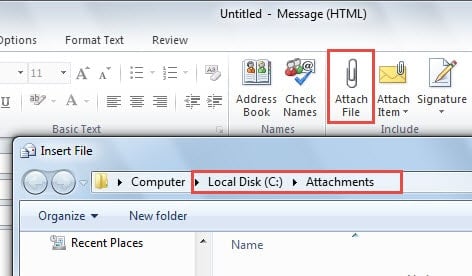
- 选择所需的文件夹后,您可以关闭 Word 并打开 Outlook。 创建一个新的电子邮件,然后单击“附加文件”按钮。 您会发现插入附件的文件夹已更改。

更改文件夹以保存附件
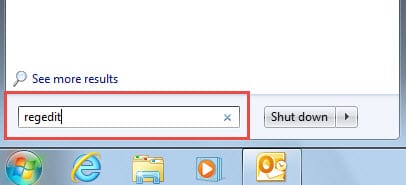
- 首先,关闭 Outlook 应用程序,然后转到“开始菜单”。
- 在搜索框中,键入“regedit”并按“Enter”以访问注册表编辑器。

- 然后你应该去“HKEY_CURRENT_USER”>“软件”>“Microsoft”>“Office”>“14.0”>“Outlook”>“选项”。
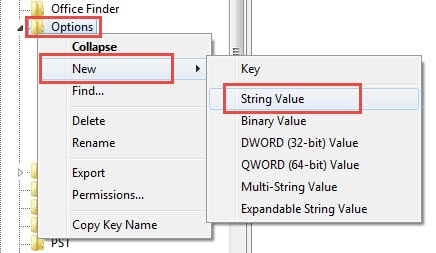
- 右键单击“选项”并选择“新建”>“字符串值”。

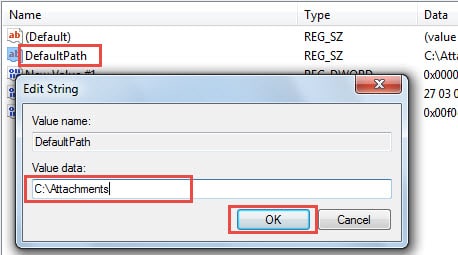
- 在右窗格中,您应将此值命名为“DefaultPath”。 并双击它来编辑值。 您应该将值数据设置为您想要的保存附件文件夹路径,例如“C:\Attachments”。 更改值后,单击“确定”保存。

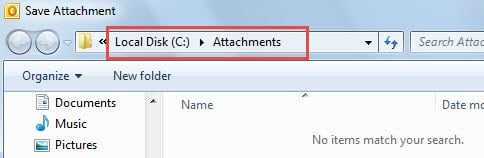
- 最后,点击“文件”>“退出”关闭注册表编辑器。然后重启 Outlook 并尝试保存附件。您会发现默认的附件保存文件夹已更改。

提防 Outlook 的潜在威胁
鉴于Outlook容易出错的事实,无论何时何地,我们都应该对可能存在的风险保持谨慎。 例如,我们应该强制 Outlook 不下载来自未知联系人的图片。 此外,我们应该记住,永远不要点击未知电子邮件中嵌入的外部链接。 更重要的是,一旦我们将任何电子邮件识别为垃圾邮件,我们就应该充分利用垃圾邮件过滤器来永远阻止它们。
当然,除了细心,我们还应该提前制定数据恢复计划。 首先,定期备份。 其次,知道在哪里可以找到 Scanpst.exe。 第三,随身携带更强大的修复工具,例如 DataNumen Outlook repair,这可以 恢复 Outlook 轻松轻松地获取数据。
作者简介:
Shirley Zhang 是一位数据恢复专家 DataNumen, Inc.,它是数据恢复技术领域的世界领先者,包括 sql恢复 和 outlook 修复软件产品。 欲了解更多信息,请访问 datanumen.com