
默认情况下,您可以轻松地将约会作为 iCalendar (.ics) 文件附加到电子邮件中。 但是,如果您希望将多个约会批量附加为 ics 文件,您应该使用本文介绍的方法。
要将约会作为 iCalendar (.ics) 文件附加到电子邮件中,您可以参考我们之前的文章——“如何向其他人发送 Outlook 约会”。 只需打开一个约会并选择“转发”>“作为 iCalendar 转发”。 这很容易。 但是,Outlook 不支持将许多约会作为 iCalendar 文件附件发送。 因此,在下文中,我们将教您另一种方法。
将多个约会作为 iCalendar (.ics) 文件批量附加到电子邮件
- 首先,启动 Outlook 应用程序。
- 进入 Outlook 主窗口后,您可以按“Alt + F11”键。
- 然后将打开 Outlook VBA 编辑器窗口,您需要在其中打开一个未使用的模块。
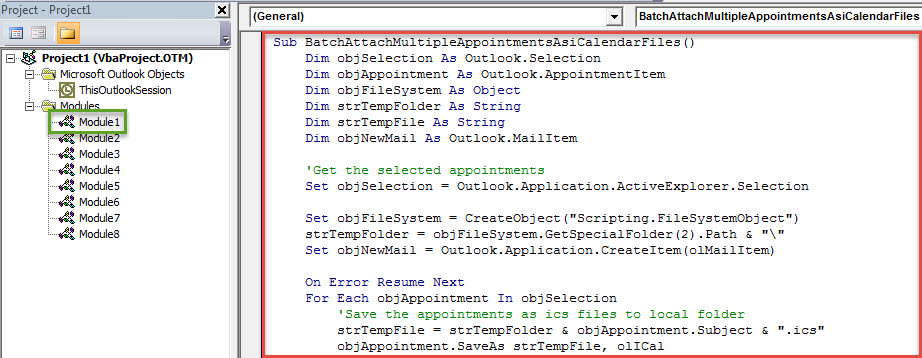
- 接下来,您可以将以下 VBA 代码复制到此模块窗口中。
Sub BatchAttachMultipleAppointmentsAsiCalendarFiles()
    Dim objSelection As Outlook.Selection
    Dim objAppointment As Outlook.AppointmentItem
    Dim objFileSystem As Object
    Dim strTempFolder As String
    Dim strTempFile As String
    Dim objNewMail As Outlook.MailItem

    'Get the selected appointments
    Set objSelection = Outlook.Application.ActiveExplorer.Selection

    Set objFileSystem = CreateObject("Scripting.FileSystemObject")
    strTempFolder = objFileSystem.GetSpecialFolder(2).Path & "\"
    Set objNewMail = Outlook.Application.CreateItem(olMailItem)

    On Error Resume Next
    For Each objAppointment In objSelection
        'Save the appointments as ics files to local folder
        strTempFile = strTempFolder & objAppointment.Subject & ".ics"
        objAppointment.SaveAs strTempFile, olICal

        'Attach the ics files to the new email
        objNewMail.Attachments.Add strTempFile

        'delete the temp ics files
        objFileSystem.DeleteFile (strTempFile)
    Next

    'Show the new email
    objNewMail.Display
End Sub
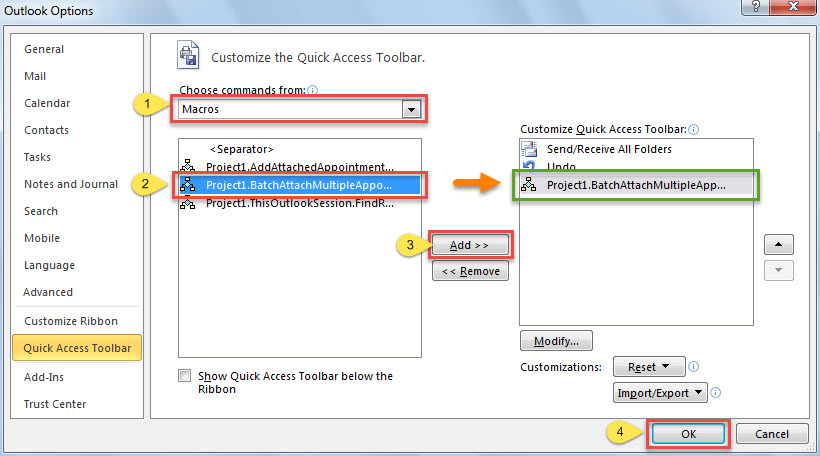
- 之后,您需要将新的宏添加到快速访问工具栏,以便日后方便地访问。
- 首先,转到“文件”>“选项”>“快速访问工具栏”。
- 然后按照下面截图所示的步骤进行获取。

- 稍后您应该将 Outlook 宏安全级别更改为低。
- 最终,您可以尝试一下。
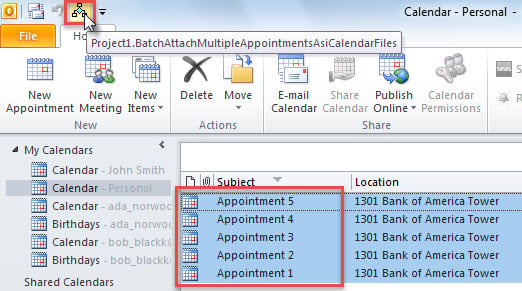
- 首先,打开日历文件夹。
- 然后选择要作为 ics 文件附加的约会。
- 接下来按快速访问工具栏中的新宏按钮。

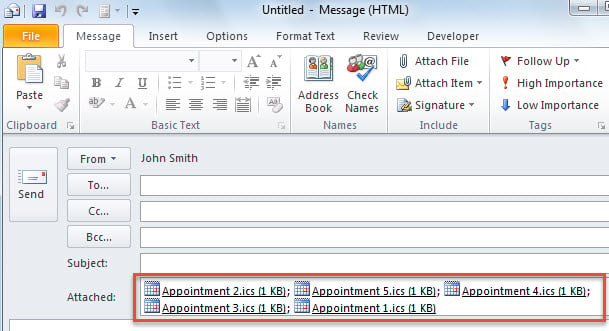
- 随即,会出现一封新邮件,其中所有之前选择的约会都已作为 ics 文件附加。 它看起来像下图:

及时修复 PST 错误
永远不要对 PST 错误置之不理。 累积错误最终会导致 Outlook 崩溃。 到那时,您肯定会遭受 PST 损坏。 你可能认为 收件箱维修工具 可以帮你摆脱这个烦恼。 然而,在现实中,此类问题已经远远超出了Scanpst.exe的能力范围。 因此,您必须重新使用更强大的工具,例如 DataNumen Outlook Repair.
作者简介:
Shirley Zhang 是一位数据恢复专家 DataNumen, Inc.,它是数据恢复技术领域的世界领先者,包括 损坏的sql 和 outlook 修复软件产品。 欲了解更多信息,请访问 datanumen.com