
一些用户渴望有一种解决方案,使他们能够将多封电子邮件的所有收件人作为新联系人快速添加到 Outlook 联系人文件夹中。 所以,本文将介绍这样一个快速的方法。
例如,您收到一些同时发送给除您以外的许多其他收件人的电子邮件。 此外,这些收件人不会存储在您的 Outlook 联系人中。 在这种情况下,您可能希望将这些收件人添加到 Outlook 联系人中。 要批量实现,可以使用下面的方式。

将多封邮件的所有收件人批量添加到 Outlook 联系人
- 首先,启动您的 Outlook 程序。
- 然后,按“Alt + F11”键按钮访问 Outlook VBA eidtor。
- 随后,在“Microsoft Visual Basic for Applications”窗口中,将以下代码复制并粘贴到空白模块中。
Sub AddRecipientsToContacts()
    Dim objSelection As Outlook.Selection
    Dim objMail As Outlook.MailItem
    Dim objRecipients As Outlook.Recipients
    Dim objRecipient As Outlook.Recipient
    Dim strEmailAddress, strName As String
    Dim objContact As Outlook.ContactItem

    'Get the selected email
    Set objSelection = Outlook.Application.ActiveExplorer.Selection

    If Not (objSelection Is Nothing) Then
       On Error Resume Next
       For Each objMail In objSelection
           Set objRecipients = objMail.Recipients
           For Each objRecipient In objRecipients
               'Exclude yourself in recipient list
               If objRecipient <> Session.CurrentUser Then
                  'Get the email address & name
                  strEmailAddress = objRecipient.Address
                  strName = Split(strEmailAddress, "@")(0)
                  strName = UCase(Left(strName, 1)) & LCase(Right(strName, Len(strName) - 1))

                  'Create a new contact for this recipient
                  Set objContact = Outlook.Application.CreateItem(olContactItem)
                  With objContact
                      .FullName = strName
                      .Email1Address = strEmailAddress
                      .Email1DisplayName = .FullName & " (" & strEmailAddress & ")"
                      .Save
                 End With
               End If
           Next
       Next
    End If
End Sub
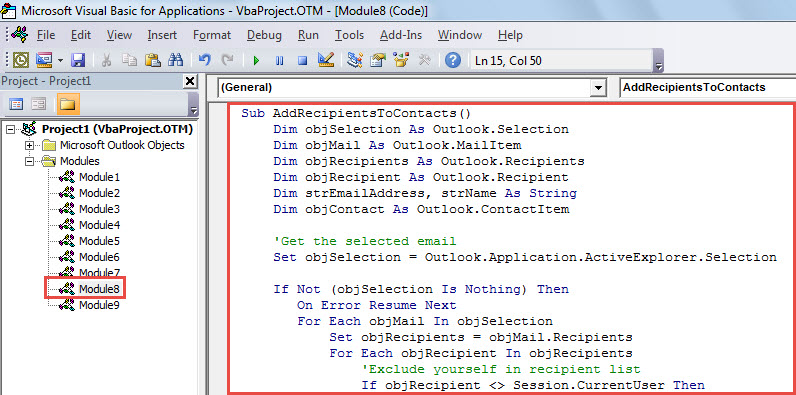
- 之后,最小化或退出此窗口。
- 稍后,您应该将此宏添加到快速访问工具栏,参考“如何在 Outlook 中运行 VBA 代码。
- 最后,你可以试试这个宏。
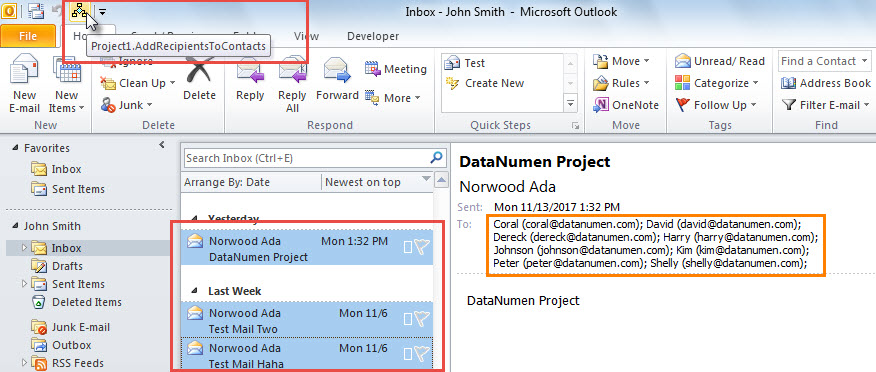
- 首先,选择多个要将其收件人添加到联系人的电子邮件。
- 然后,单击快速访问工具栏中的宏按钮。

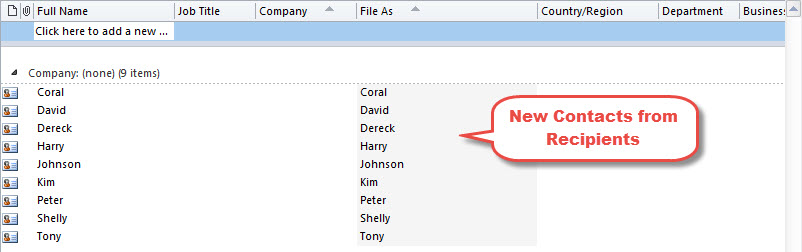
- 宏完成后,您可以转到默认的联系人文件夹。 这些收件人已添加。

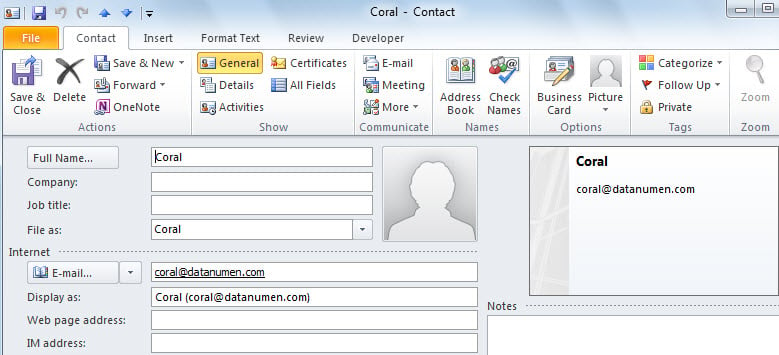
- 新联系人将类似于以下屏幕截图。

留意您的 Outlook 周围的所有风险
尽管 Outlook 具有多种功能,但它容易受到许多因素的影响,包括人为错误、软件故障、硬件问题和病毒。 因此,我们有必要密切关注与我们的展望相关的所有潜在风险。 此外,做好充分的预防措施也是必要的。 例如,您最好使用 PST 修复工具,例如 DataNumen Outlook Repair,这可以 修复PST 轻松解决问题。
作者简介:
Shirley Zhang 是一位数据恢复专家 DataNumen, Inc.,它是数据恢复技术领域的世界领先者,包括 修复中密度纤维板 和 outlook 修复软件产品。 欲了解更多信息,请访问 datanumen.com