
在下面的这篇文章中,我们想向您介绍在 Word 中批量添加或删除多个自动更正条目的方法。
在 Word 中,有一个称为自动更正的内置功能。 许多用户已经熟悉它。 事实上,我们中的许多人都用它来纠正容易拼错的单词。 尽管您可以根据需要导入任意数量的项目,但您必须一项一项地执行。 通常,我们将不得不忍受它。 但是,就宏而言,您可以通过创建自动更正条目列表并单击一次一次性导入它们来节省大量时间。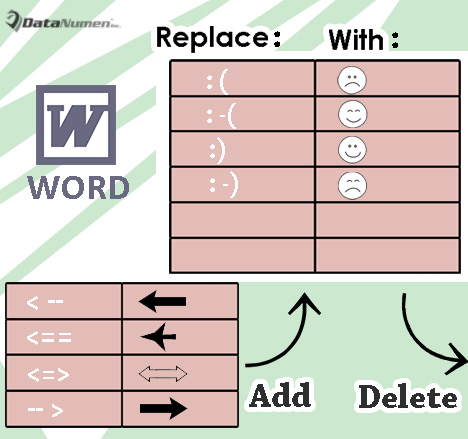
以下是向您展示如何完成它的详细信息:
批量添加多个自动更正条目
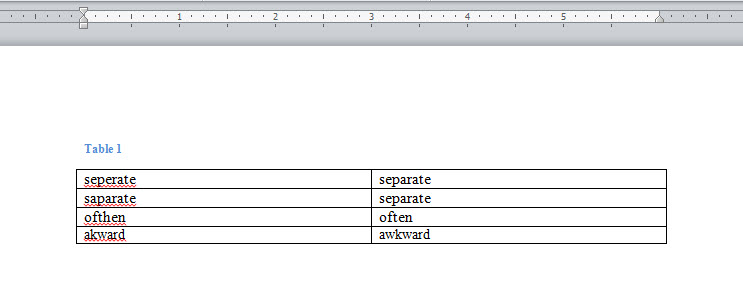
- 首先,在 Word 中打开一个空白文档,插入一个 2 列多行的表格。
- 在表中,在第一列中输入所有拼写错误的单词。
- 并在第二列中输入所有正确的单词。

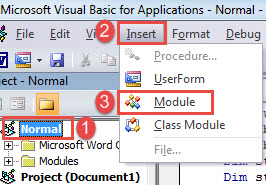
- 之后,按“Alt+F11”调用 Word 中的 VBA 编辑器。
- 然后单击“正常”和“插入”选项卡。
- 然后在下拉菜单中选择“模块”。

- 接下来双击打开右侧的新模块。
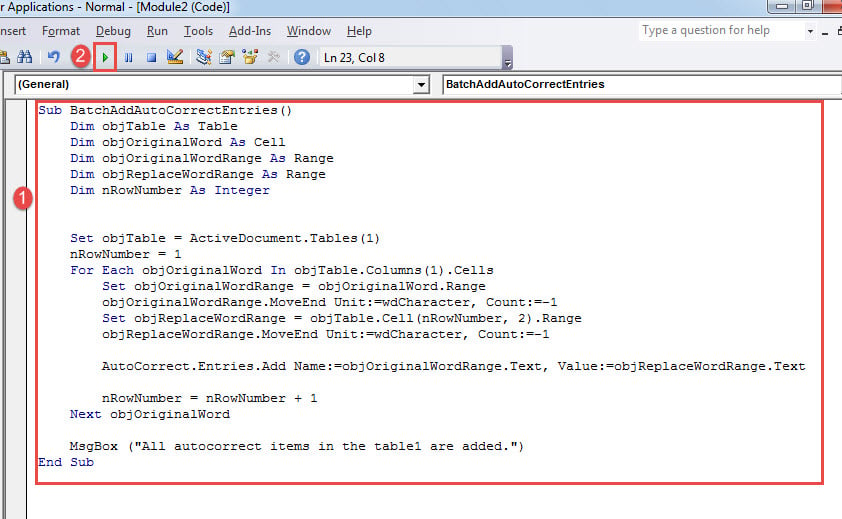
- 现在将以下代码粘贴到那里:
Sub BatchAddAutoCorrectEntries()
  Dim objTable As Table
  Dim objOriginalWord As Cell
  Dim objOriginalWordRange As Range
  Dim objReplaceWordRange As Range
  Dim nRowNumber As Integer

  Set objTable = ActiveDocument.Tables(1)
  nRowNumber = 1
  For Each objOriginalWord In objTable.Columns(1).Cells
    Set objOriginalWordRange = objOriginalWord.Range
    objOriginalWordRange.MoveEnd Unit:=wdCharacter, Count:=-1
    Set objReplaceWordRange = objTable.Cell(nRowNumber, 2).Range
    objReplaceWordRange.MoveEnd Unit:=wdCharacter, Count:=-1

    AutoCorrect.Entries.Add Name:=objOriginalWordRange.Text, Value:=objReplaceWordRange.Text

    nRowNumber = nRowNumber + 1
  Next objOriginalWord

  Msgbox("All autocorrect items in the table1 are added.")
End Sub
- 最后但并非最不重要的一点是,单击“运行”或按“F5”运行宏。

备注:
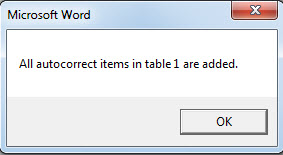
- 运行宏会提示一个结果框,表示表格中的所有项目都已导入。

- 确保表格单元格中的项目后面没有尾随空格。 否则,宏将失败。
批量删除多个自动更正条目
这里是相反需要在几秒钟内批量删除多个自动更正条目。 幸运的是,有了宏,这应该很容易。
- 首先,同样在Word中新建一个空白文档。
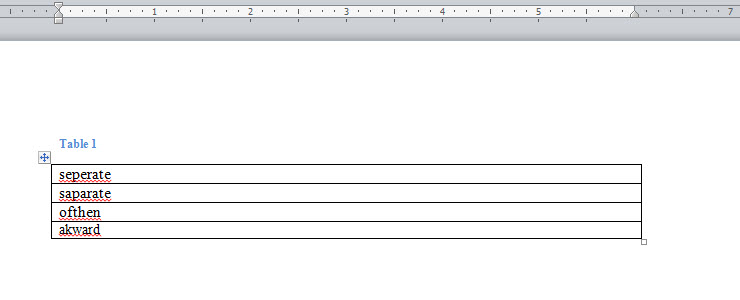
- 然后在多行的 1 列中插入一个表。
- 在表格中输入您需要删除的所有拼写错误的单词。

- 接下来按照上述确切步骤安装并运行宏。
- 但是用这个替换宏:
Sub BatchDeleteAutoCorrectEntries()
  Dim objTable As Table
  Dim objOriginalWord As Cell
  Dim objOriginalWordRange As Range
  Dim nRowNumber As Integer

  Set objTable = ActiveDocument.Tables(1)
  nRowNumber = 1
  For Each objOriginalWord In objTable.Columns(1).Cells
    Set objOriginalWordRange = objOriginalWord.Range
    objOriginalWordRange.MoveEnd Unit:=wdCharacter, Count:=-1

    On Error Resume Next
    AutoCorrect.Entries.Item(objOriginalWordRange.Text).Delete

    nRowNumber = nRowNumber + 1
  Next objOriginalWord

  Msgbox("All autocorrect items in the table1 are deleted.")
End Sub
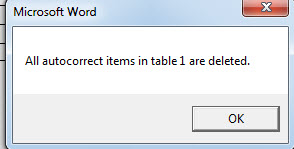
- 同样,结果框如下:

对抗文档损坏的武器
试想一下,您整天都在处理一份报告。 突然之间,Word 停止响应。 然后几秒钟后,您无法在计算机上找到您的报告。 好像他们就这样消失了! 你一定感到多么绝望! 然而,与其苦苦祈求好运,你还需要一把真正的武器, 恢复 docx.
作者简介:
Vera Chen 是一位数据恢复专家 DataNumen, Inc.,它是数据恢复技术领域的世界领先者,包括 损坏的 xls 和 pdf 修复软件产品。 欲了解更多信息,请访问 datanumen.com