
Outlook 允许用户使用自定义跟进提醒和截止日期来标记电子邮件。 但是您需要手动选择并启用它。 本文将教您如何通过VBA自动实现。
Outlook 为我们提供了“标记”功能,可以让我们更方便地跟进重要邮件。 它不仅可以让我们制作电子邮件,还可以让我们选择一个首选的标志图标,指定一个特定的截止日期,甚至可以为电子邮件指定一个自定义提醒。 毫无疑问,它非常方便。
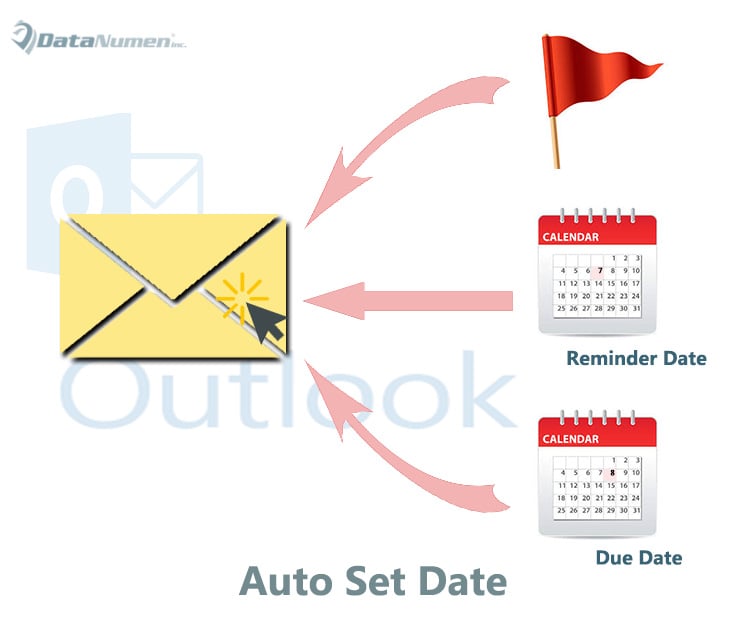
但许多用户还有另一个愿望。 他们希望 Outlook 可以为标记的邮件自动指定一个相对固定的自定义截止日期和提醒时间,例如今天后 3 天、今天后 1 周等。老实说,Outlook 没有这样的原生功能。 因此,您需要使用其他方法,例如 VBA。 下面我们将教大家如何使用Outlook VBA来实现这个需求。 继续阅读以获取详细信息。
标记 Outlook 电子邮件时自动设置提醒和截止日期
- 首先,启动您的 Outlook 程序。
- 然后您可以按“Alt + F11”快捷键来访问 VBA 编辑器。
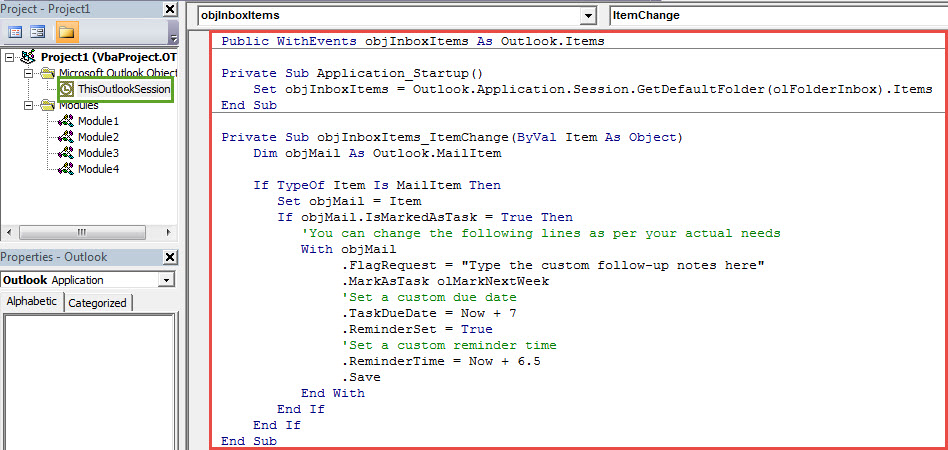
- 接下来在下面的“Microsoft Visual Basic for Applications”窗口中,您需要双击左侧的“ThisOutlookSession”项目。
- 随后,将下面的 VBA 代码复制并粘贴到其中。
Public WithEvents objInboxItems As Outlook.Items

Private Sub Application_Startup()
    Set objInboxItems = Outlook.Application.Session.GetDefaultFolder(olFolderInbox).Items
End Sub

Private Sub objInboxItems_ItemChange(ByVal Item As Object)
    Dim objMail As Outlook.MailItem

    If TypeOf Item Is MailItem Then
       Set objMail = Item
       If (objMail.IsMarkedAsTask = True) And (objMail.FlagStatus <> olFlagComplete) Then
          'You can change the following lines as per your actual needs
          With objMail
               .FlagRequest = "Type the custom follow-up notes here"
               .MarkAsTask olMarkNextWeek
               'Set a custom due date
               .TaskDueDate = Now + 7
               .ReminderSet = True
               'Set a custom reminder time
               .ReminderTime = Now + 6.5
               .Save
         End With
       End If
    End If
End Sub
- 之后,您应该照常签署此代码。
- 稍后退出 VBA 编辑器并继续更改 Outlook 宏设置以仅启用数字签名的宏。
- 最后,您需要重启 Outlook 以激活新宏。之后,您就可以尝试使用了。
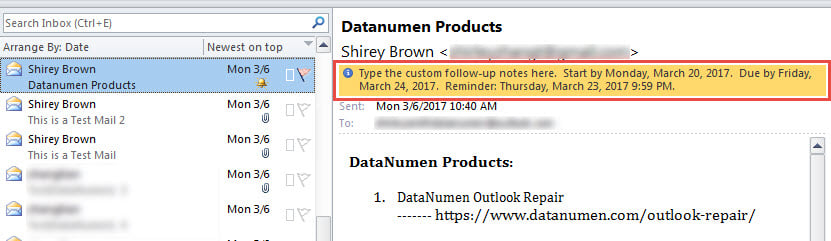
- 单击电子邮件项目尾部的旗帜图标。
- 立即,旗帜将自动更改为“下周旗帜”图标。
- 其截止日期和提醒时间将根据您在代码中的预先设置进行设置。

遇到 Outlook 崩溃时不要惊慌
当 Outlook 意外崩溃时,大多数人都会惊慌失措,担心 Outlook 数据会损坏。但实际上,如果您事先做好了充分的预防措施,就无需惊慌。最重要的措施是定期备份 PST 文件。此外,您还可以借助一款优秀的工具来恢复数据。 损坏的外观 数据,例如 DataNumen Outlook Repair.
作者简介:
Shirley Zhang 是一位数据恢复专家 DataNumen, Inc.,它是数据恢复技术领域的世界领先者,包括 修复 和 outlook 修复软件产品。 欲了解更多信息,请访问 datanumen.com