
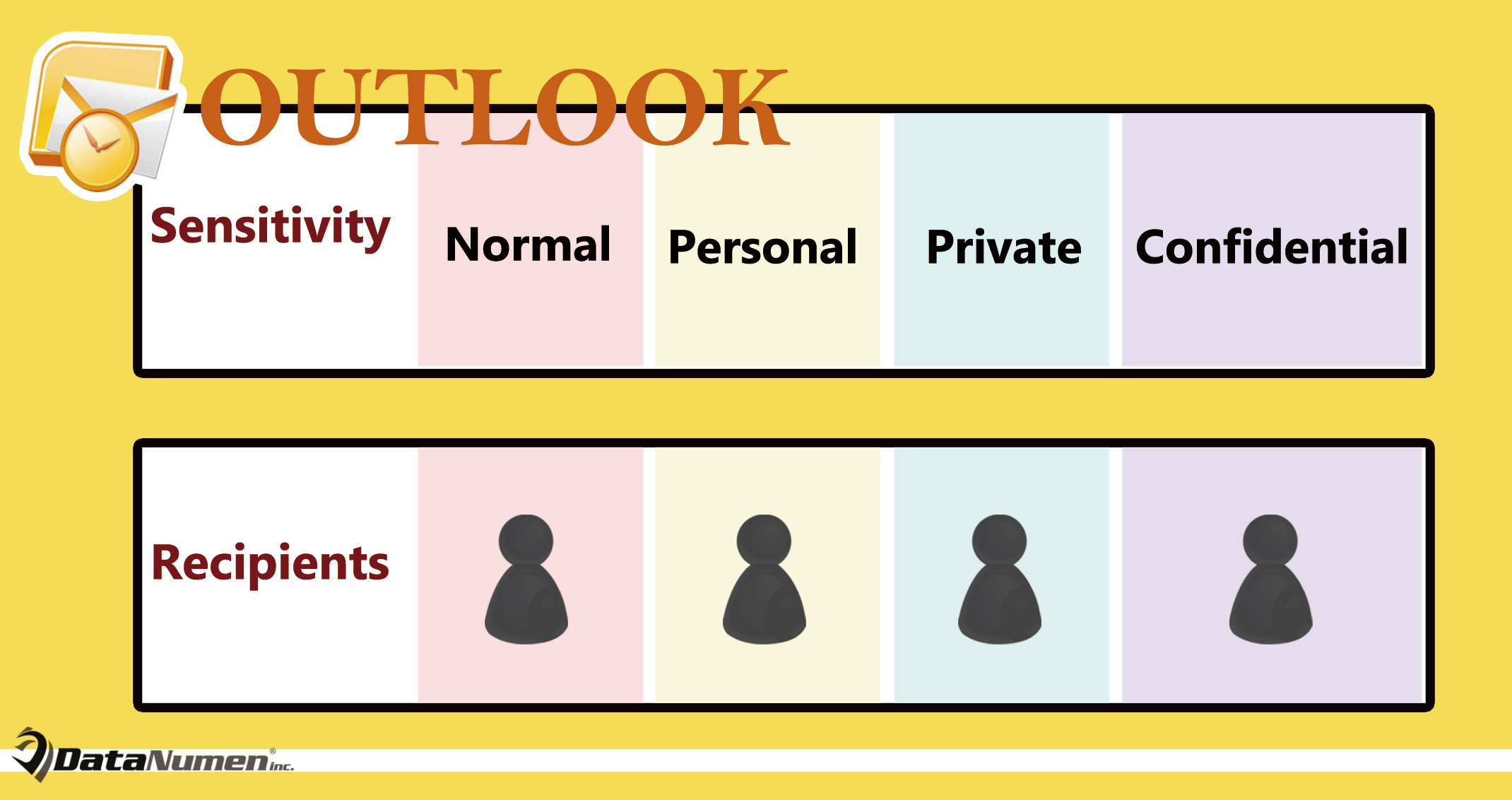
Outlook 允许用户随意将电子邮件标记为普通、私人、个人或机密。 有些用户希望根据收件人自动设置电子邮件的敏感度。 因此,在本文中,我们将分享一种实现它的方法。
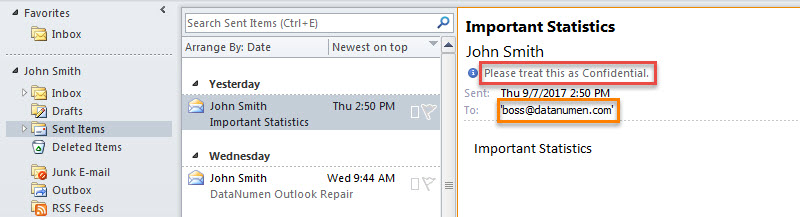
通过设置电子邮件的敏感度,您实际上是在建议收件人如何处理电子邮件内容。 例如,将电子邮件标记为“机密”,收件人将在信息栏中收到提示——“请将其视为机密”。 因此,许多用户非常喜欢这个功能。 然而,由于他们经常忘记设置电子邮件的敏感度,他们希望 Outlook 可以根据收件人自动执行此操作。 因此,在这里我们将介绍一种实现它的方法。
根据收件人自动设置电子邮件的敏感度
- 首先,启动 Outlook 程序。
- 然后,进入 Outlook 主窗口后,您需要按“Alt + F11”键按钮。
- 接下来,您将进入 VBA 编辑器。 在新窗口中,您应该访问“ThisOutlookSession”项目。
- 随后,将以下 VBA 代码复制并粘贴到该项目中。
Private Sub Application_ItemSend(ByVal Item As Object, Cancel As Boolean)
    Dim objMail As Outlook.MailItem
    Dim objRecipients As Outlook.Recipients
    Dim objRecipient As Outlook.recipient

    If TypeOf Item Is MailItem Then
       Set objMail = Item
       Set objRecipients = objMail.Recipients

       If objRecipients.count = 1 Then
          Set objRecipient = objRecipients.Item(1)

          'Change the recipient as per your needs
          Select Case objRecipient.Address
                 Case "kim@datanumen.com", "abby@datanumen.com"
                      objMail.Sensitivity = olPersonal
                 Case "coral@datanumen.com", "amy@datanumen.com", "shelly@datanumen.com"
                      objMail.Sensitivity = olPrivate
                 Case "boss@datanumen.com"
                      objMail.Sensitivity = olConfidential
                 Case Else
                      objMail.Sensitivity = olNormal
          End Select
          objMail.Save
       End If
    End If
End Sub
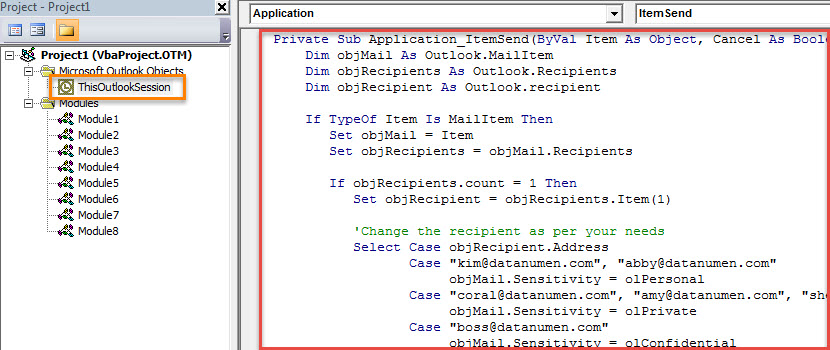
- 粘贴代码后,您必须根据自己的情况手动更改预定义的收件人。
- 然后,您应该签署此代码。 单击“工具”>“数字签名”,然后按照新对话框中的屏幕说明完成它。
- 接下来,您可以关闭当前窗口。
- 稍后前往“宏设置”以启用数字签名的宏。
- 最终,您可以拍摄。 只需撰写邮件并将其发送给特定收件人即可。 邮件发送后,您可以到“已发送邮件”文件夹中查看。 它的灵敏度将根据宏设置,如下图所示:

使用有用的恢复工具
Outlook 附带一个内置的修复工具 – Scanpst.exe。 但是,如果出现严重问题,此工具将无济于事。 因此,我们总是建议准备另一个功能强大且可靠的 Outlook修复 实用程序,例如 DataNumen Outlook Repair. 有了它,即使内部工具出现故障,您也可以挽救损坏的 Outlook 文件。 此外,它已被证明具有高 PST 恢复率。
作者简介:
Shirley Zhang 是一位数据恢复专家 DataNumen, Inc.,它是数据恢复技术领域的世界领先者,包括 中密度纤维板修复 和 outlook 修复软件产品。 欲了解更多信息,请访问 datanumen.com